

Miért a témaválasztással kezdődik minden jó blogcikk?
Sokszor látom, hogy egy céges blog azért marad olvasatlan, mert a témákat megérzés alapján választják, nem aszerint, amire az olvasók valóban keresnek. Ezen felül pedig sokszor pedig eleve nincs is céges blog, mert a cégvezető vagy a munkatársak szerint „nem lehet miről írni” és „kiszervezni is nehéz” a témák gyártását a specifikus működés miatt. Mind a két problémára van megoldásunk!
Egy rosszul megválasztott témán a legjobb szöveg sem segít: amit senki nem keres, azt senki nem is találja meg. Ez sajnos igaz. Ezért is készítettünk egy téma keresőt, ami a Google adatpontjaira támaszkodva ad reális ötleteket minden témakörben (az egyik ilyen szignálunk a „People also ask”, tehát a „Mások még ezeket kérdezték” snippet). Így néhány kulcsszó beírása alapján is tudunk olyan téma ötleteket javasolni, amivel egy jó minőségű céges blog üzemeltetheti a havi tartalommarketingjét.
Ebben az útmutatóban lépésről lépésre megmutatom, hogyan találsz blogtémát az autocontent.hu témakeresőjével, hogyan olvasd a javaslatok pontszámát és adatlapját, hogyan veszel fel saját ötletet kézi témaként, és hogyan indítasz belőle cikket. A képernyőképek a rendszer valódi felületéről készültek, egy „keresőoptimalizált szövegírás” témájú keresés közben.
1. lépés: keresés indítása a Témakeresőben
A Témakeresőt a bal oldali menüben, a Cikkek › Téma kereső pontban találod, az oldal címe Témajavaslatok. A keresőmezőbe azt a témakört vagy kulcsszót írd, amelyről cikkötleteket szeretnél. A példában a „keresőoptimalizált szövegírás” kifejezést kerestem.
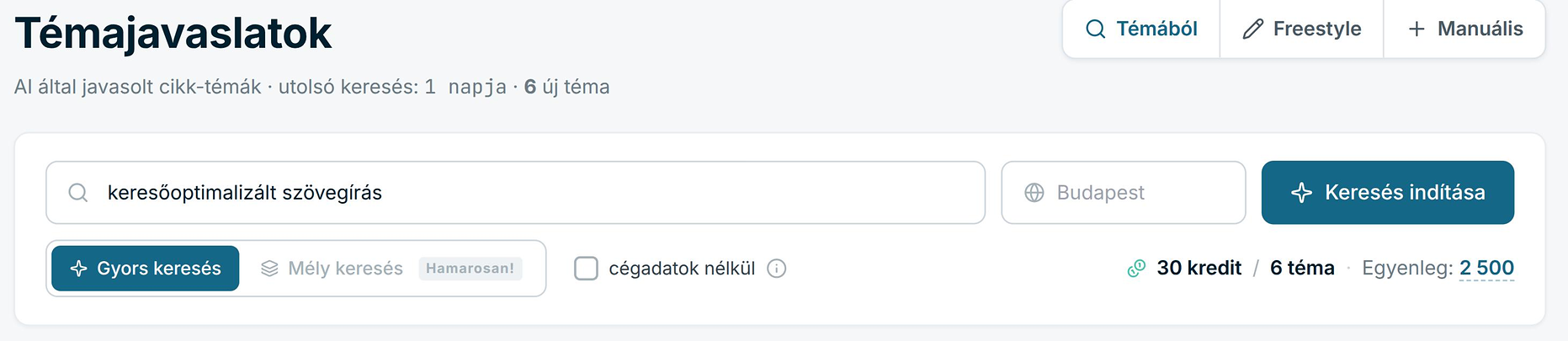
A kulcsszó mellett három beállítás segít pontosítani a találatokat:
Hely: egy település megadásával helyi kulcsszavaknál pontosabb javaslatokat kapsz. Ha a téma nem helyhez kötött, hagyd üresen.
Nyelv: ha a fiókodban több nyelv be van kapcsolva, itt választhatod ki, milyen nyelvű témákat keressen.
Cégadatok nélkül: alapesetben a rendszer a cégprofilod adataiból dolgozik, ezért a javaslatok a vállalkozásodhoz illenek. Bekapcsolva semleges, általános témákat kapsz.
A Gyors keresés egy menetben 6 témajavaslatot ad, 30 kreditért, a költség és az egyenleged a keresőkártyán mindig látszik. A Mély keresés még fejlesztés alatt áll. A Keresés indítása után a kérés sorba áll, és a felület jelzi, hogy az első fél perc várakozás normális. Közben nyugodtan elnavigálhatsz, a rendszer értesít, ha kész. A példakeresés nagyjából másfél perc alatt futott le.
2. lépés: a találatok áttekintése
Az új javaslatok az oldal tetején, a mai nap csoportjában jelennek meg. A keresések naptári nap szerint, idővonalon rendeződnek, és minden csoport fejlécében ott a dátum, a keresőkifejezés és a témák száma.
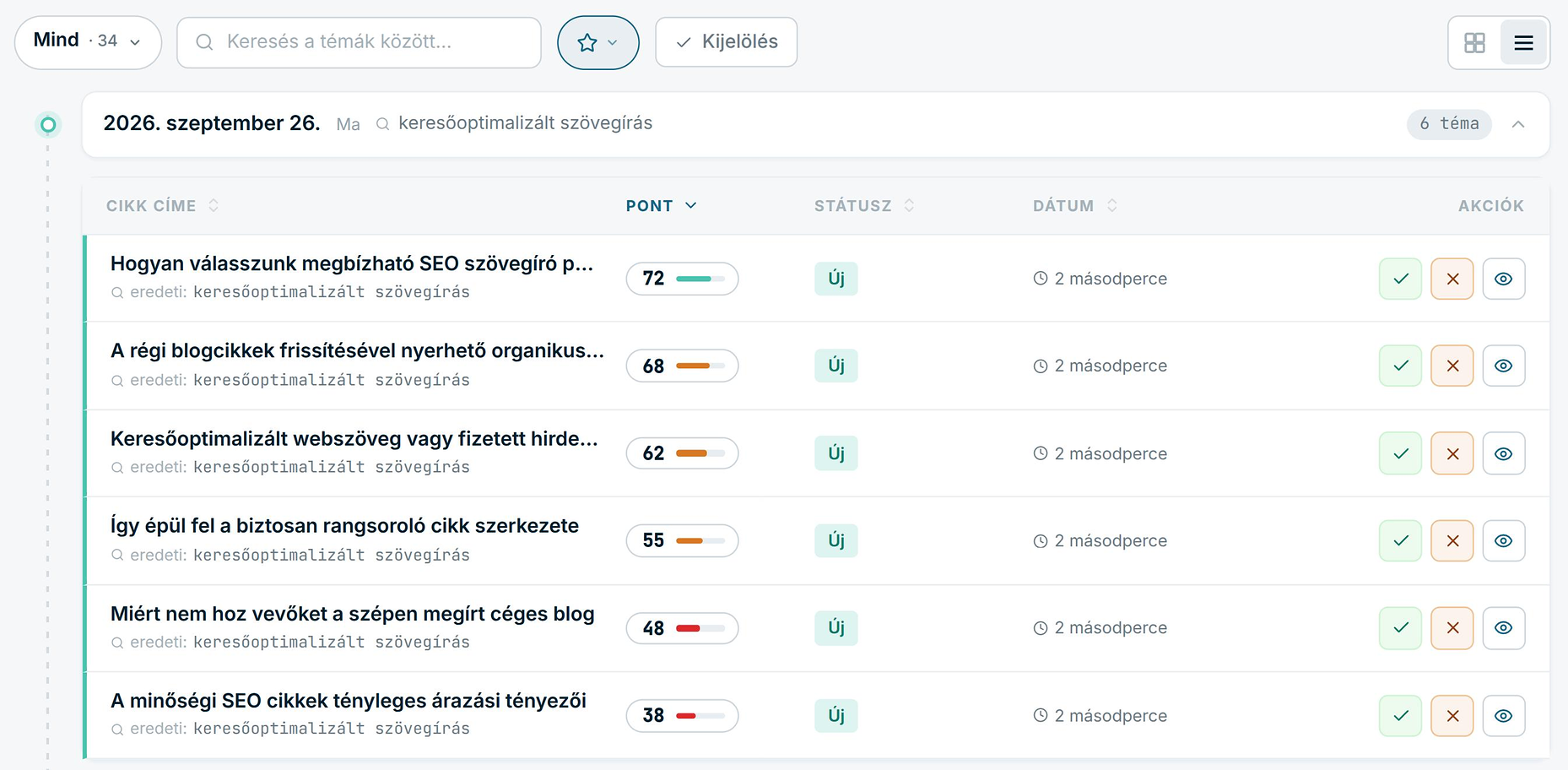
Listanézetben öt oszlopot látsz: a cikk címét (alatta az eredeti keresést), a pontszámot, a státuszt, a dátumot és a műveleteket. A sor végi három gombbal elfogadhatod (pipa) vagy elutasíthatod (x) a témát, illetve megnyithatod az adatlapját (szem ikon). Ha inkább kártyákat néznél, a jobb felső kapcsolóval kártyanézetre válthatsz.
A pontszám a lehetőség-pont: egy 0 és 100 közötti AI-becslés arról, várhatóan milyen könnyen szerezhetsz látogatót a cikkből. Kevesebb versenytárs és a keresési szándékhoz jobban illő téma esetén magasabb, illetve minél kevesebb ún. Google snippet található az adott keresési listában. Ez azért fontos információ, mert minél több a szponzorált hirdetés, AI Overview, Google maps és egyéb ajánlói snippet, annál nehezebb organikus találatokkal kattintást realizálni a listából.
Ez a szám csak egy becslés, a rendszerünk adatpontjainak súlyozása alapján, amit a felületünk is ennek megfelelően jelez. A példában a „Hogyan válasszunk megbízható SEO szövegíró partnert” téma lett a legerősebb, 72 ponttal.
A lista fölötti szűrőkkel státusz szerint szűkíthetsz, kereshetsz a témák között, és előhívhatod a kiemelt témákat. A már megírt témák nem foglalják a helyet a listában: az oldal alján lévő Megírt témák panelbe kerülnek.
3. lépés: a téma adatlapja
Mielőtt egy témát elfogadsz, érdemes megnyitni az adatlapját, mert a pontszámnál jóval többet elárul. A szem ikonra kattintva ezeket látod:
Tartalom-irány: milyen üzenet köré épüljön a cikk.
Kulcsszó címkék, téma és nehézség: a fő kifejezés a kapcsolódó kulcsszavakkal, a témakör és a becsült nehézség.
Miért érdemes: az üzleti és keresőoptimalizálási indok.
Wow-szöglet: az a nézőpont, amitől a cikked kiemelkedhet a hasonlók közül.
Tervezett vázlat: a javasolt szakaszok, sorrendben.
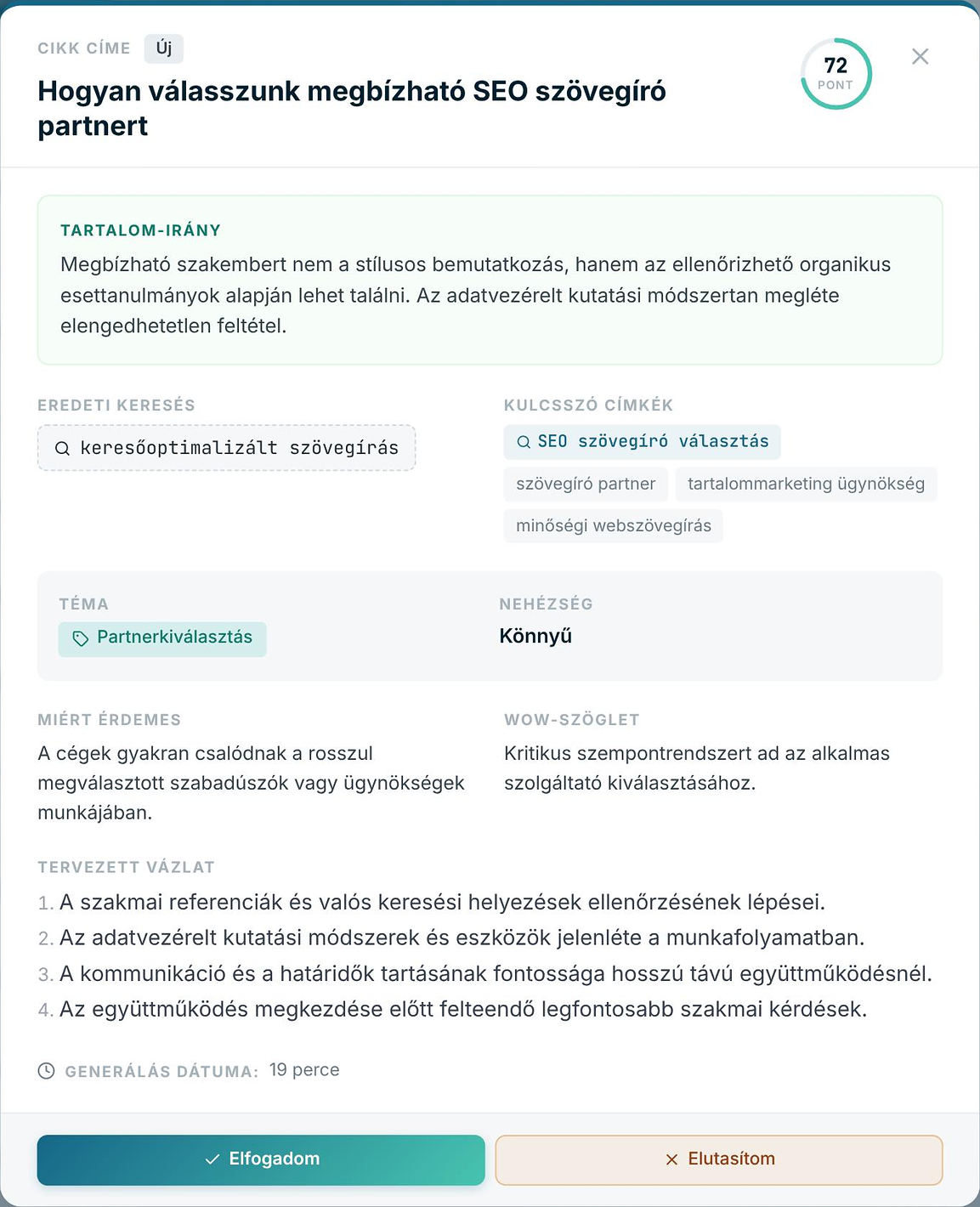
Egyes témáknál egy konkurens-gap mező is megjelenik, amely azt mutatja, mit nem fednek le a versenytársak cikkei. Az adatlap alján az Elfogadom és az Elutasítom gombbal döntesz, az elutasított téma később visszaállítható.
4. lépés: saját ötlet felvétele kézi témaként
Ha már van konkrét cikkötleted, nem kell keresésre várnod: a Cikkek › Manuális téma hozzáadás menüpontban vagy a Témajavaslatok oldal Manuális gombjával kézzel is felveheted. Ezt a cikket is így indítottam.
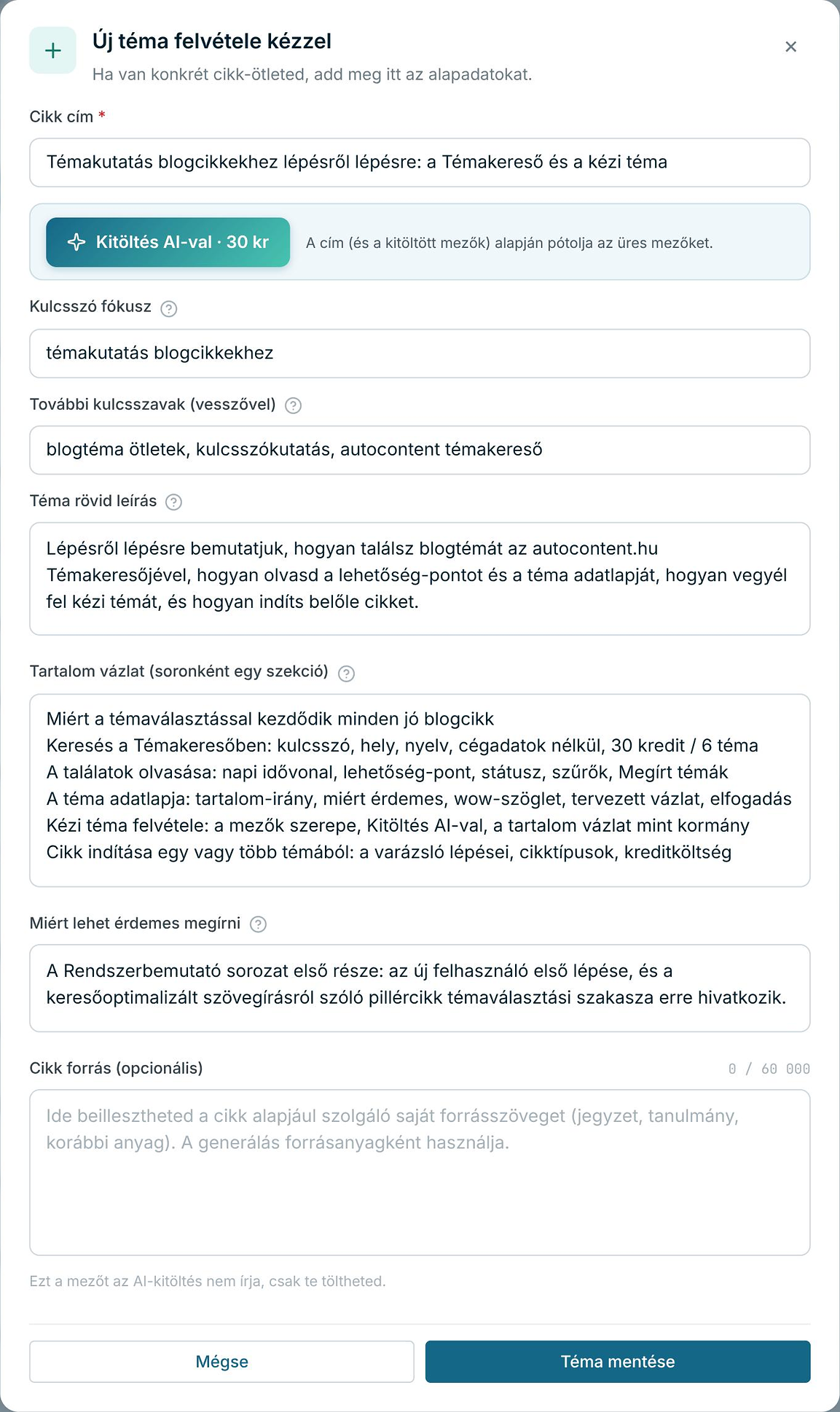
Az űrlap mezői, és hogy mire hatnak:
Cikk cím: a kézzel megadott cím végleges marad, a generálás nem írja át.
Kulcsszó fókusz és további kulcsszavak: a fő kifejezés és a kapcsolódó kulcsszavak, vesszővel elválasztva.
Téma rövid leírás: egy-két mondat arról, miről szól a cikk.
Tartalom vázlat: soronként egy szakasz. Ez a leghatékonyabb eszköz a cikk szerkezetének irányítására. Legfeljebb hat sor számít, soronként legfeljebb 200 karakter.
Miért lehet érdemes megírni: az üzleti vagy keresőoptimalizálási indok.
Cikk forrás (opcionális): saját forrásszöveg, például jegyzet vagy korábbi anyag, amit a generálás forrásanyagként használ.
Ha csak a címet tudod, a Kitöltés AI-val gomb 30 kreditért pótolja az üres mezőket a cím és a már kitöltött adatok alapján. A Cikk forrás mezőt nem írja, azt csak te töltheted ki. A Téma mentése után a kézi téma ugyanúgy elfogadható és generálható, mint a javasolt, pontszáma viszont nincs, hiszen nem keresésből született. A jó vázlat megírásához a vázlatból építkező cikkírásról szóló cikkünkben találsz részletes módszert.
5. lépés: cikk indítása egy vagy több témából
Egy elfogadott téma sorában vagy az adatlapján a Cikket generálok gomb nyitja meg a generálás varázslóját. A varázsló négy lépésből áll: Nyelv, Cikk típusa, Kiegészítők és Megerősítés.
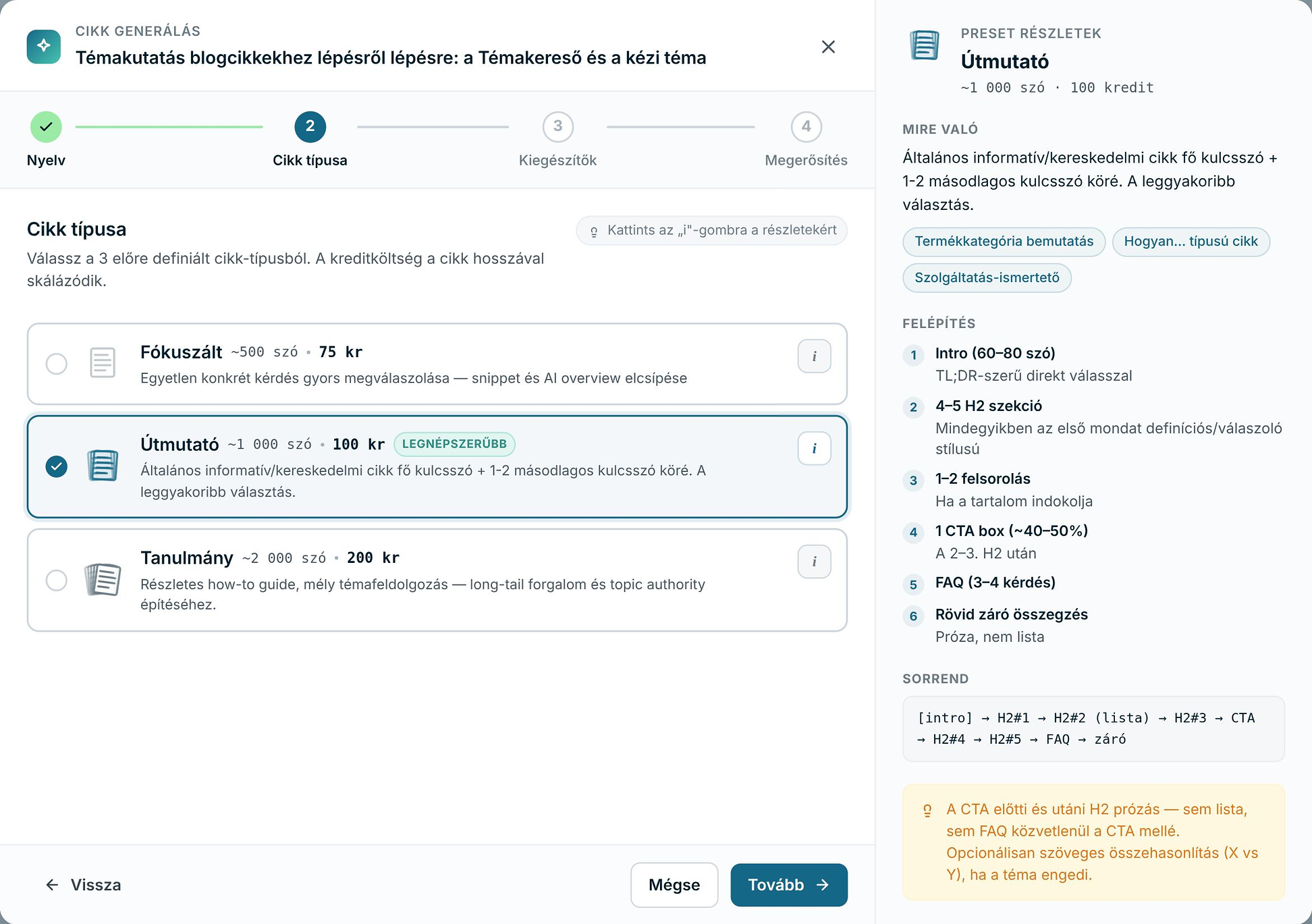
A cikk típusánál három hossz közül választhatsz. A Fókuszált kb. 500 szavas, 75 kreditbe kerül, és egyetlen konkrét kérdés gyors megválaszolására való. Az Útmutató kb. 1000 szavas, 100 kredit, ez a leggyakoribb választás. A Tanulmány kb. 2000 szavas, 200 kredit, mély témafeldolgozáshoz. A Kiegészítők lépésben kapcsolhatod be a forráskutatást, a belső hivatkozásokat a weboldalad korábbi cikkeire, a CTA-t, valamint a saját forrásokat és az URL-forrásokat. A felárakat az összegzés tételesen mutatja, a kredit pedig csak az indításkor vonódik le.
Ha több témából is cikket szeretnél, kapcsold be a Kijelölés módot, és pipáld ki a témákat. A megjelenő sávban látod, hány téma van kijelölve, és ott a kiemelt Cikk generálás gomb. Ugyanitt egyszerre el is fogadhatod, elutasíthatod vagy törölheted őket.
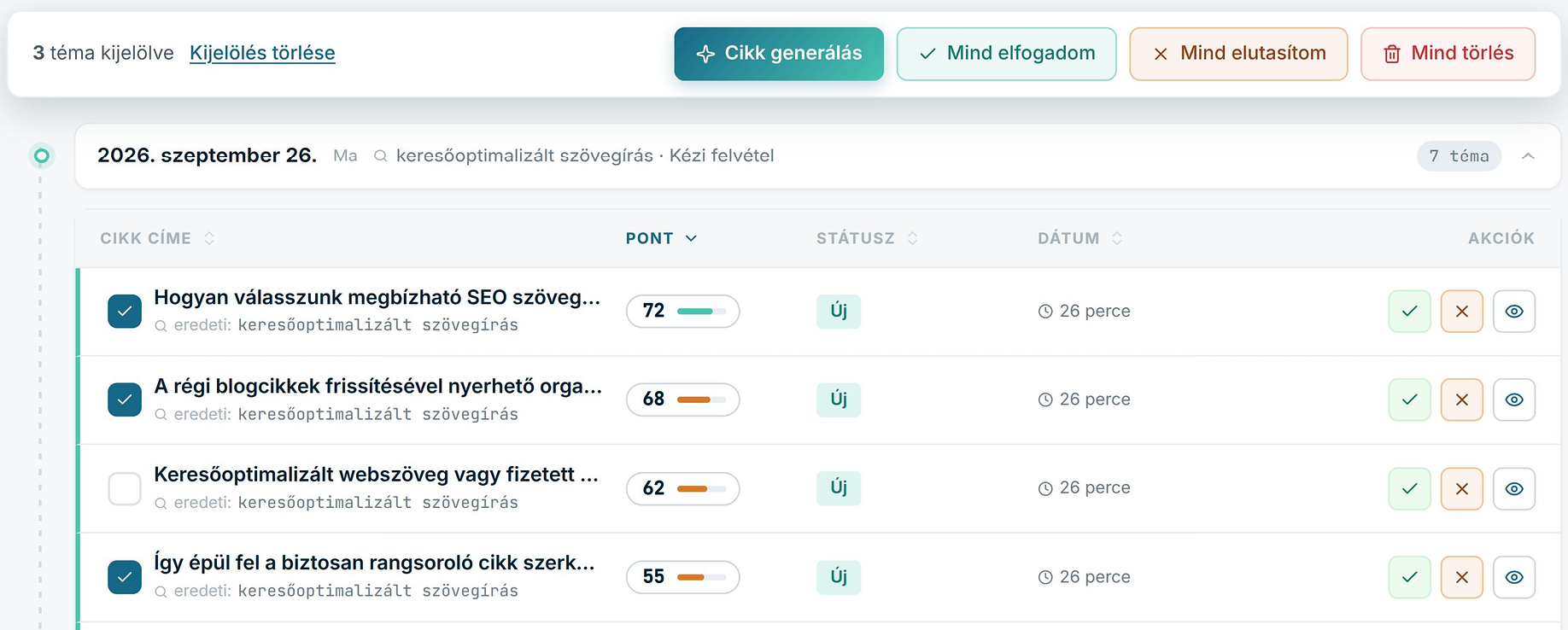
Egyszerre legfeljebb 20 témából indíthatsz generálást. A varázsló először a kijelölt témákat mutatja, és azt is, melyik marad ki és miért, például ha abból már készült cikk. Indítás után a Cikkek listájára kerülsz, ahol követheted az állapotukat: a cikkek a háttérben készülnek, és a rendszer szól, ha elkészültek. Hogy utána mi történik a cikkel a szerkesztéstől a WordPress-kiküldésig, azt a hét lépéses áttekintőnk foglalja össze.
Három tanács, mielőtt belevágsz
Olvasd be a weboldalad cikkeit. A Szinkronizáció › Tartalom menüpontban egy kattintással beolvashatod a már megjelent cikkeidet. A Témakereső ezután nem ajánl olyan témát, amit két éven belül ugyanabból a szögből már megírtál, a lista pedig naponta magától frissül. A beolvasás semmit nem módosít a weboldaladon.
Egy keresés, egy témakör. A pontos kifejezés relevánsabb javaslatokat ad, mint egy tág gyűjtőfogalom.
Ne csak a pontszám döntsön. A lehetőség-pont rangsorolásra kiváló, de a tartalom-irány, a wow-szöglet és a saját piaci ismereted együtt mondja meg, melyik téma illik igazán a céljaidhoz.
A témakutatás a sorozat első lépése. A következő részek a márkahang beállítását, a forrásokból készülő cikket, a szerkesztést, a képeket és a WordPress-kiküldést veszik sorra, ugyanilyen részletesen.
Gyakori kérdések a témakutatásról
Mennyibe kerül egy témakeresés?
Egy Gyors keresés 30 kredit, és 6 témajavaslatot ad. Ugyanennyi akkor is, ha a cégadatok nélküli, semleges keresést választod.
Mit jelent a lehetőség-pont?
Egy 0 és 100 közötti AI-becslést arról, milyen könnyen szerezhetsz látogatót a témáról írt cikkel: kevesebb versenytárs és jobb illeszkedés a keresési szándékhoz magasabb pontot ad. Nem mért adat, ezért a döntéshez az adatlap indoklását is érdemes elolvasni. A kézzel felvett témának nincs pontja.
Hogyan kerülöm el, hogy egy korábban megírt témát kapjak javaslatként?
Olvasd be a weboldalad meglévő cikkeit a Szinkronizáció › Tartalom menüpontban. Ezután a Témakereső nem ajánl olyan témát, amelyet két éven belül ugyanabból a szögből már feldolgoztál. A régebbi témák visszatérhetnek, de új szemponttal.
Mi történik, ha a kézi téma mezőit nem töltöm ki mind?
A címen kívül minden mező opcionális. A Kitöltés AI-val gomb 30 kreditért pótolja az üres mezőket a cím és a már megadott adatok alapján, a Cikk forrás mezőhöz nem nyúl.
Hány témából indíthatok egyszerre cikket?
Legfeljebb 20 témából. A varázsló megmutatja, melyik téma marad ki és miért, a teljes kreditköltséget pedig az indítás előtt tételesen látod.

 autocontent.hu szerkesztőség