

Miért érdemes egyszer, alaposan beállítani a márkahangot?
Ha egy blog cikkei hétről hétre másképp szólalnak meg, az olvasó nehezen ismeri fel mögöttük ugyanazt a céget. AI-val írt cikkeknél ez különösen gyakori: ha nincs rögzítve, kinek és hogyan írunk, a szöveg könnyen általános és személytelen lesz.
Az autocontent.hu minden cikket az alfiók beállításaiból ír: a cég leírásából, a tartalmi szabályokból, a perszónából és az arculatból. Ebben az útmutatóban lépésről lépésre megmutatom, hol találod ezeket és mire hatnak. A képernyőképek ennek a blognak a saját beállításairól készültek.
1. lépés: brand és cégadat
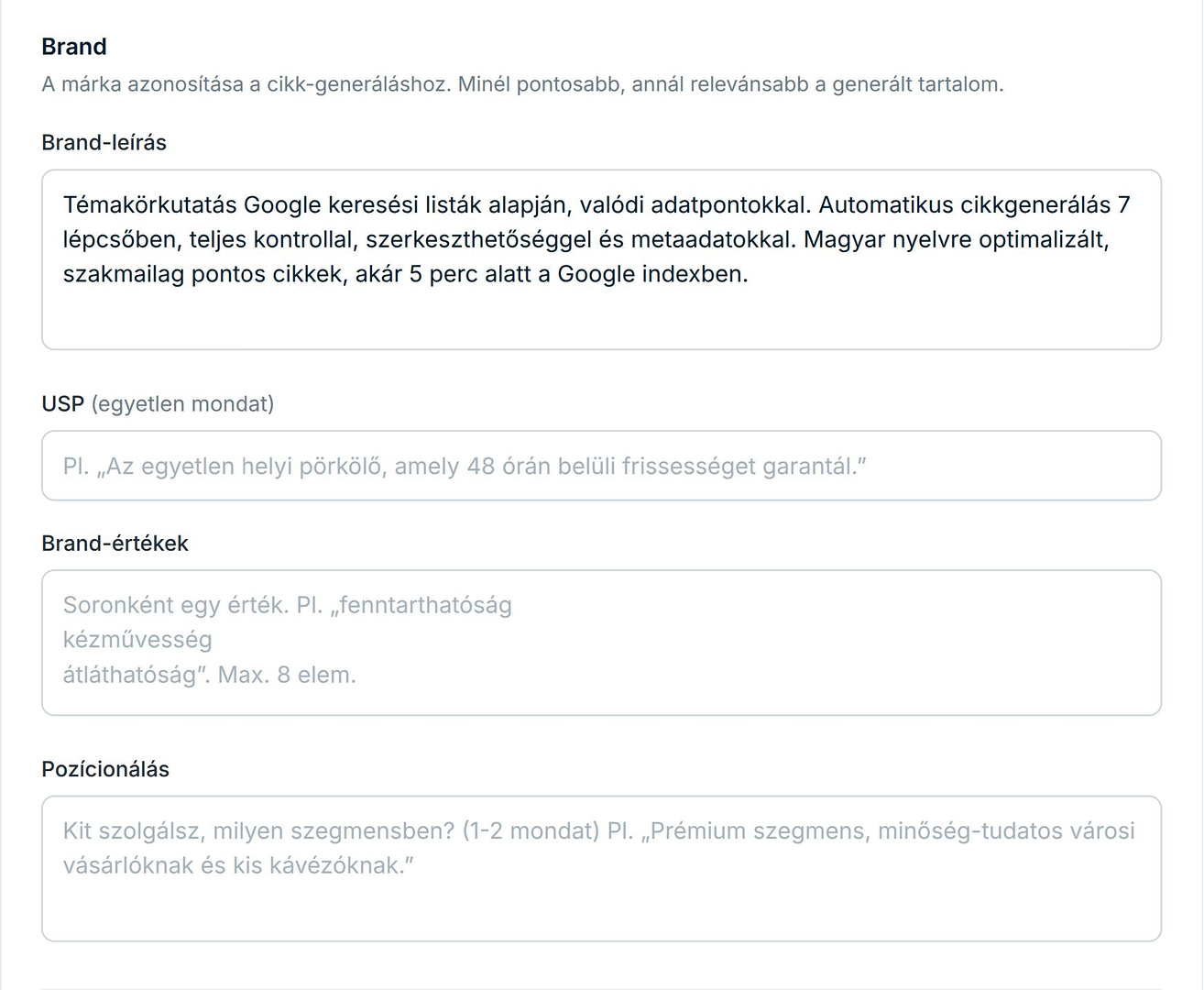
A Beállítások › Brand oldalon adod meg, mit csinál a céged és kinek. A felület szerint ez a márka azonosítása a cikk-generáláshoz: minél pontosabb, annál relevánsabb lesz a generált tartalom.
Brand-leírás: mit csinál a cég, kinek készíti, mi az ajánlat lényege, három-öt mondatban.
USP: egyetlen mondat arról, mi különböztet meg a versenytársaktól.
Brand-értékek: soronként egy érték, legfeljebb nyolc.
Pozícionálás: kit szolgálsz, milyen szegmensben, egy-két mondatban.
Ugyanitt vannak a cégadatok is: a cégnév a cikkek schema.org-adataiba és a generált dokumentumok borítójára is kikerül, a kapcsolati adatok pedig beépülhetnek a cikkek záró szakaszaiba és CTA-iba. A cím megadása a perszóna lokális utalásaihoz kell. Ha nem akarod kézzel kitölteni, az Automatikus kitöltés a weboldaladról 20 kreditért kinyeri a cégnevet, a kapcsolati adatokat, a logót és az arculati színeket. A meglévő értékeidet nem írja felül, csak az üres mezőket tölti ki, az eredményt viszont érdemes átnézni. A változtatások az új generálásoknál azonnal érvénybe lépnek, a már kész cikkek nem módosulnak.
2. lépés: tartalmi szabályok, amelyeket minden cikknek be kell tartania
A Brand oldal alján található a Tartalmi szabályok mező, legfeljebb 500 karakterrel. Ide azokat a tiltásokat és kötelező elemeket írd, amelyeket minden cikknek be kell tartania. A mintában ezt a szabályt írtam be: „Számot, százalékot vagy mérhető eredményt csak megnevezett forrással együtt írj le. Biztos helyezést vagy garantált forgalmat ígérni tilos.”
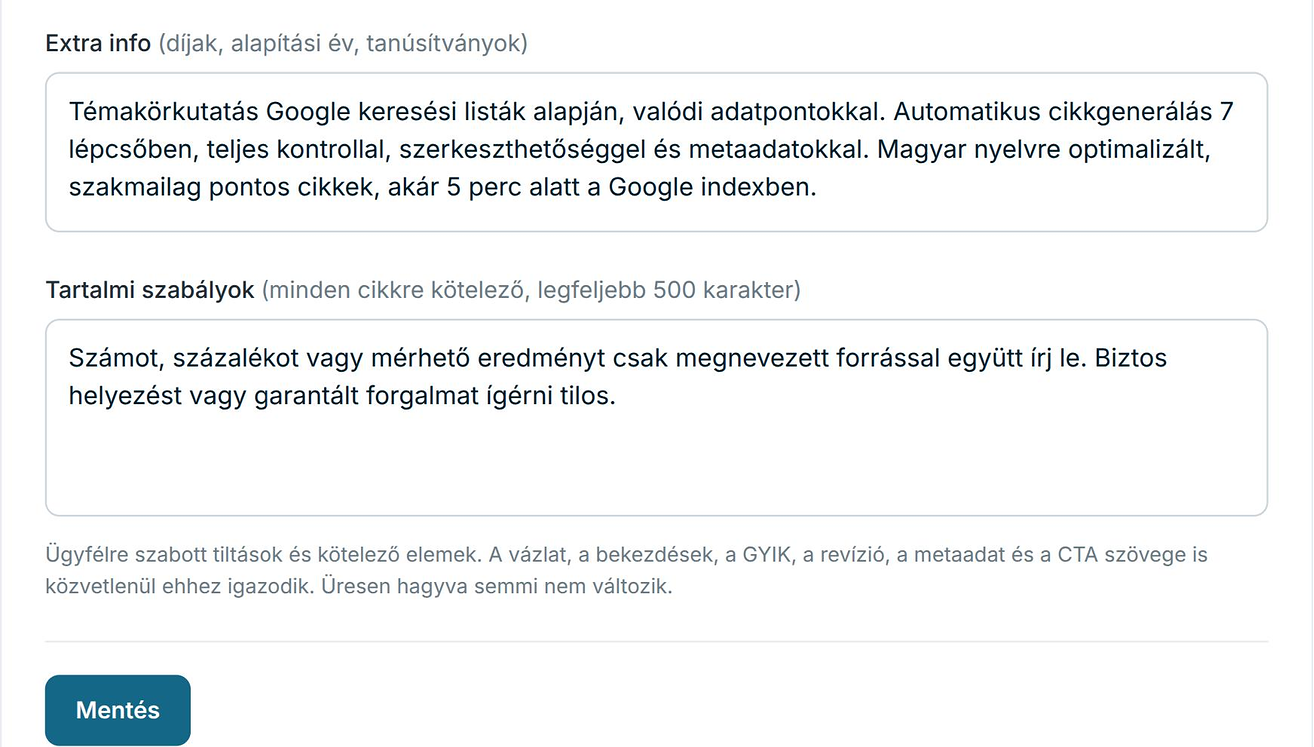
A szabályt a cikkírás minden lépése közvetlenül megkapja: a vázlat, a bekezdések, a gyakori kérdések, a revízió, a metaadatok és a CTA szövege is. Ha egy forrásból vett adat ütközik vele, a szabály az erősebb. Üresen hagyva a cikkírás a megszokott módon működik.
Egy tanács a megfogalmazáshoz: a szabály legyen konkrét. Az „ígéretet tenni tilos” gyengébb, mint a „számot, mérhető javulást vagy vizsgálati eredményt állítani tilos”. Egészségügyi, pénzügyi vagy jogi témánál ez a mező a legerősebb védelem a kockázatos állítások ellen.
3. lépés: a perszóna finomhangolása
A Beállítások › Perszóna oldalon a márka írói hangját állítod be. A felület szerint a csúszkák, a kapcsolók és az alap leírás határozzák meg, milyen stílusban ír az AI.
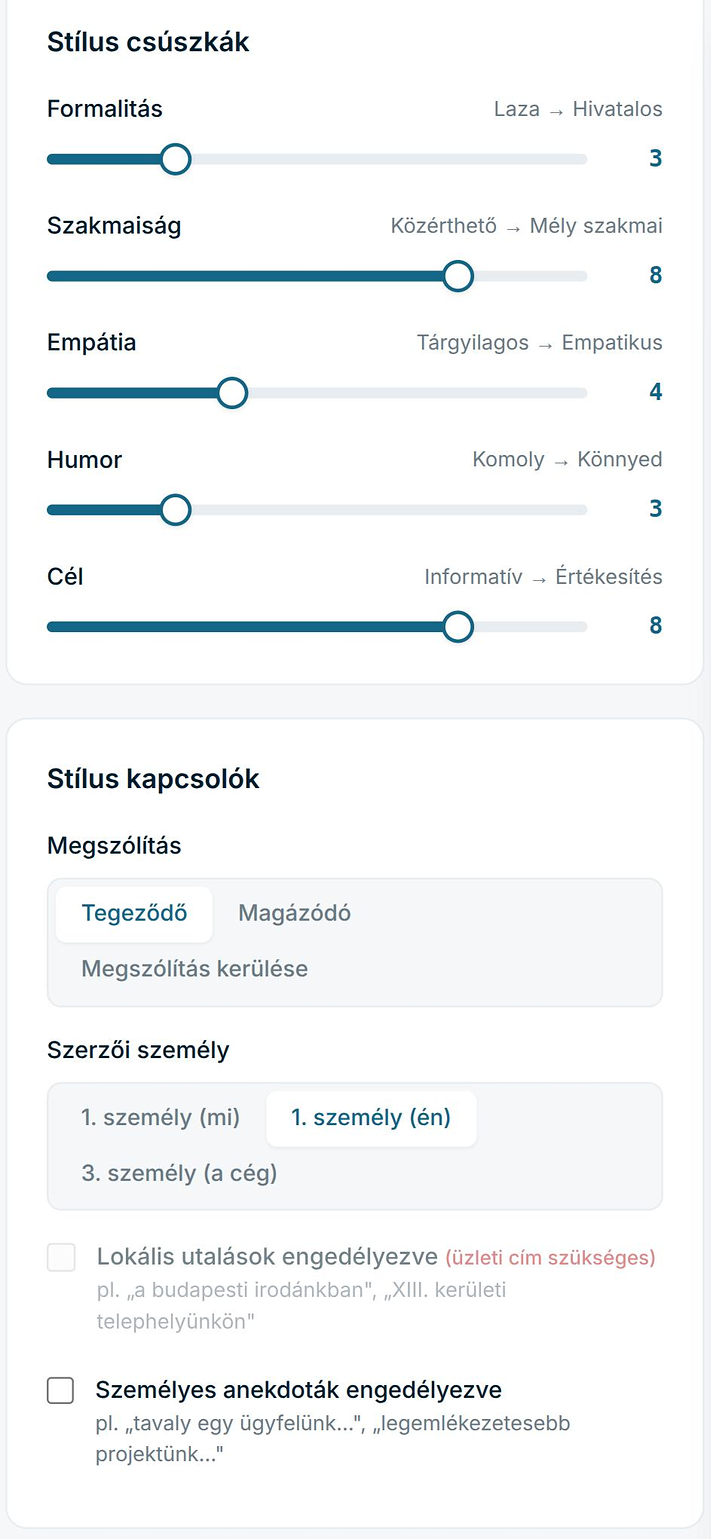
Az öt stílus csúszka 1-től 10-ig állítható: Formalitás (laza vagy hivatalos), Szakmaiság (közérthető vagy mély szakmai), Empátia (tárgyilagos vagy empatikus), Humor (komoly vagy könnyed) és Cél (informatív vagy értékesítő). Ennél a blognál a formalitás 3-as, a szakmaiság 8-as, az empátia 4-es, a humor 3-as, a cél 8-as: közvetlen, de szakmai hang, ami a termék felé terel.
A stílus kapcsolók között a Megszólítás lehet tegeződő, magázódó, vagy kerülheti a megszólítást. A Szerzői személy dönti el, ki beszél: az 1. személy (mi) a cég nevében ír, az 1. személy (én) a szerző a saját nevében, a 3. személy (a cég) pedig kívülről mutatja be a céget. Az alapérték az „én”, és mindhárom bármelyik megszólítással párosítható. A lokális utalásokat, például „a budapesti irodánkban”, csak üzleti cím mellett kapcsolhatod be, a személyes anekdotákat, például „tavaly egy ügyfelünk…”, külön engedélyezheted.
Az írói gesztusok opcionálisak, de sokat segítenek a következetességben: egy rövid stílus címke (például „konzultatív szakértő”), legfeljebb tíz hangkulcsszó és a márkára jellemző aláírás-fordulatok, például „a gyakorlatban azt látom”. Ha a hangnem finomhangolásának elvi kérdései is érdekelnek, a hangnem beállításáról szóló cikkünk részletesen bemutatja a promptot és a paramétereket.
4. lépés: az AI-alapú írói profil
A Perszóna oldal jobb oldalán az AI-alapú írói profil kártyája áll. A rendszer megnyitja a megadott weboldaladat, öt-tíz reprezentatív oldal tartalmát elemzi, és a beállítások meg a leírás alapján egy egyedi, 200–400 szavas szövegírói perszónát készít. Ez lesz a céged alapértelmezett írói profilja.
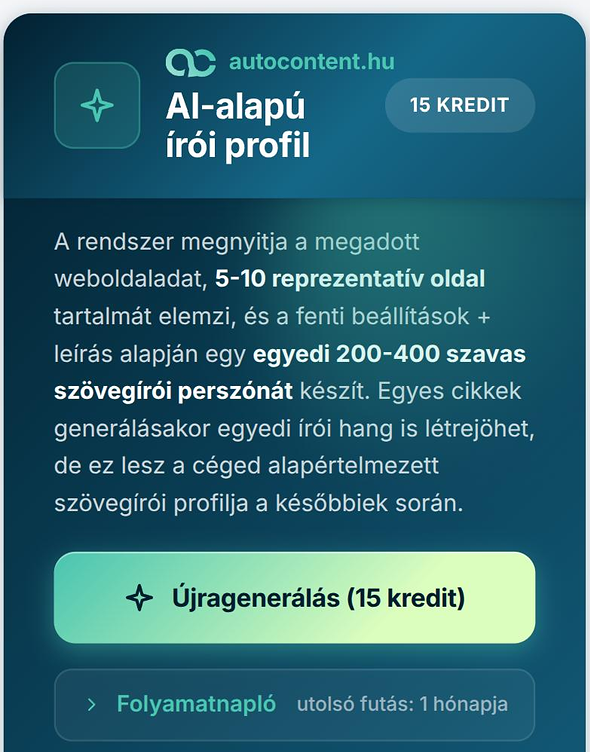
Az első generálás ingyenes, az újragenerálás 15 kredit. A folyamat 30–60 másodpercig tart, közben a folyamatnapló mutatja, hol tart. Az elkészült perszóna szerkeszthető, így a saját szavaiddal pontosíthatod. Többnyelvű oldalnál a perszónának nyelvi változatai is vannak. Érdemes egy-két cikk után visszatérni hozzá, és a tapasztalatok alapján finomhangolni.
5. lépés: arculati színek és CTA-előnézet
A Beállítások › Arculat oldalon négy színt adsz meg: az elsődleges a gombokra és a hangsúlyokra, a kiemelő a felcímekre és a gomb-gradiens végére, a sötét alap a banner hátterére, a harmadik szín a dokumentum-layoutokra kerül.
Nem kell a színkódokat kikeresned: a Színek felismerése a weboldalról gomb a weboldal színpalettájából és stíluslapjaiból javasol színeket, és a mezőkbe tölti őket. A felismerés díjmentes, és azt is megírja, honnan vette a színeket; ennél a blognál a WordPress-téma palettájából. Azt is figyeli, melyik színt mennyit használja az oldal, így a palettában benne hagyott, de sehol nem használt színeket nem ajánlja. Magától semmit nem ment: átnézed, szükség szerint módosítod, és az oldal alján elmented, vagy a Visszaállítás gombbal visszatérsz az előzőhöz.
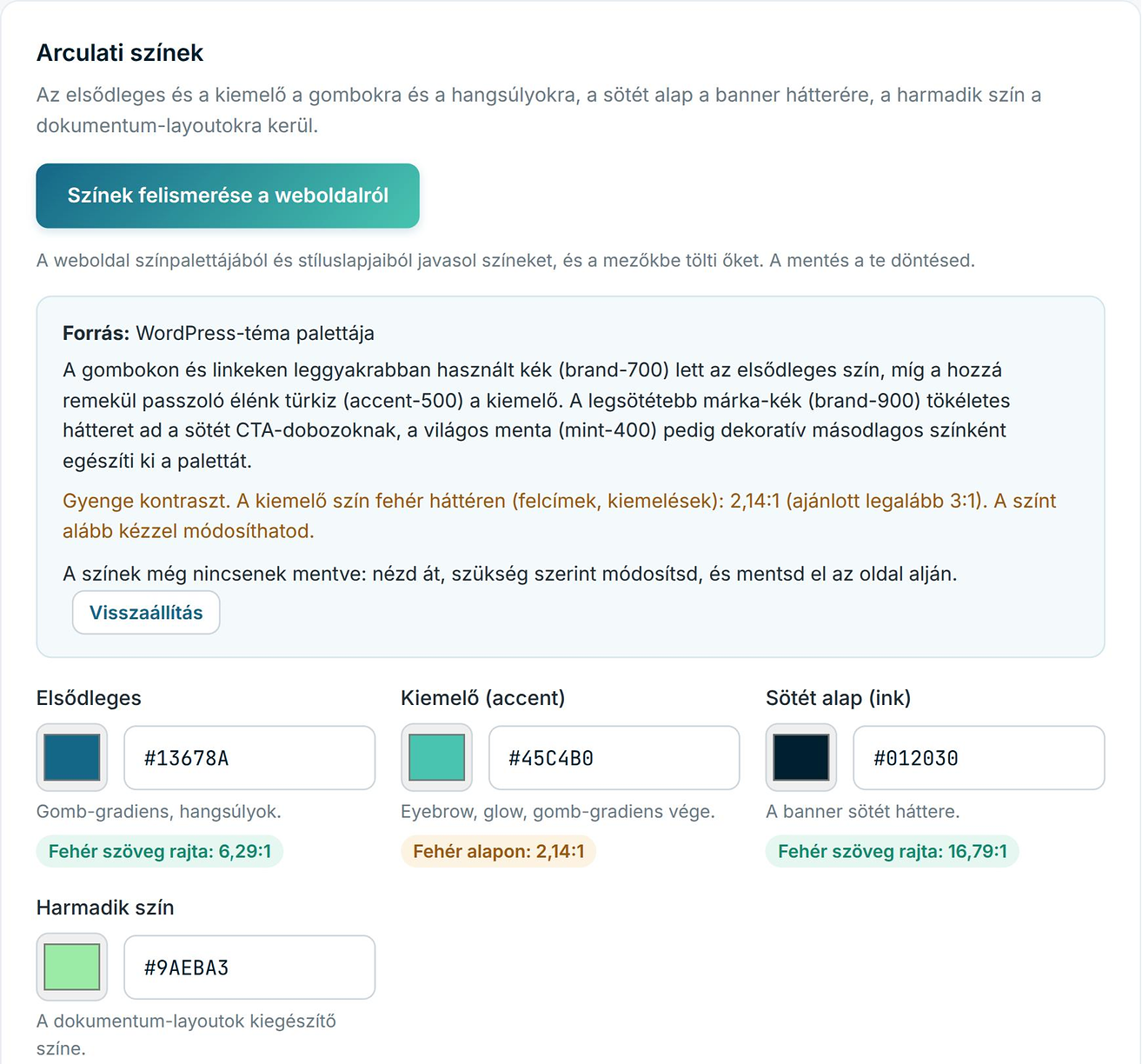
A színmezők alatt élő kontraszt-jelzés mutatja, hogy a szöveg jól olvasható-e rajtuk. A képen a kiemelő szín fehér alapon 2,14:1 arányt kapott, a felület legalább 3:1-et ajánl. A gyenge kontraszt csak figyelmeztetés, a színt ettől még használhatod, de mentés előtt érdemes megnézni.
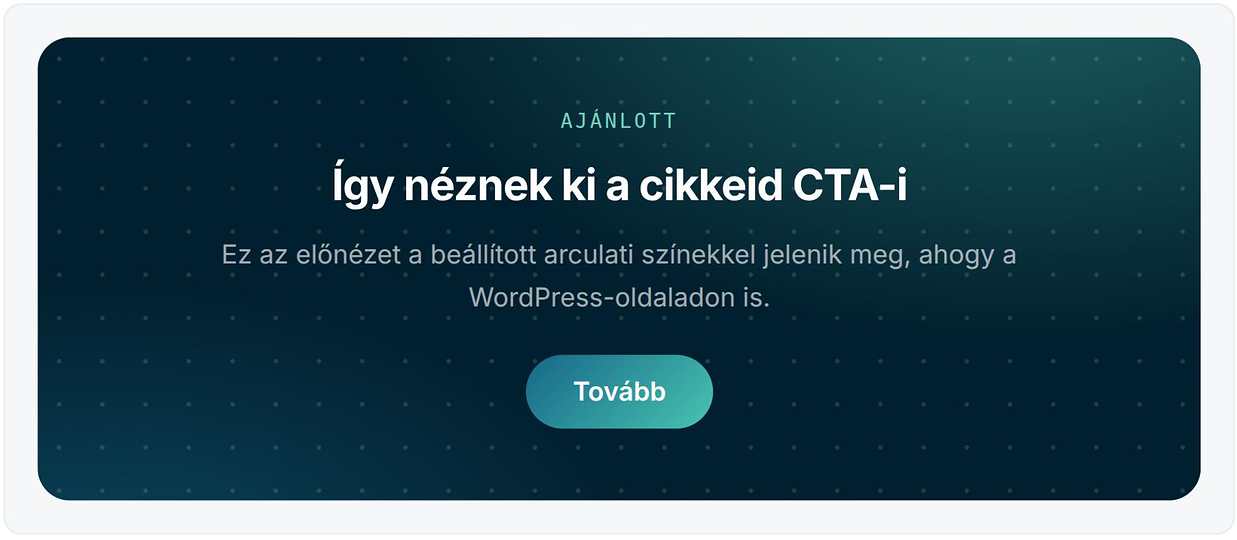
Az oldalon élő előnézet mutatja, hogyan néznek ki a cikkeid CTA-i a beállított színekkel, ahogy a WordPress-oldaladon is megjelennek. Ugyanitt állíthatod a felsorolás-ikonok színeit, a CTA háttérképét és a cikk-címsorok méretét, színét és vastagságát. A címsorok módosítása a már kiküldött cikkekre is azonnal érvényes, mert a WordPress-bővítmény stílusként adja hozzá, nem a cikk tartalmába írja.
Négy tanács a beállításhoz
Tartsd a sorrendet. Előbb a Brand oldal, utána a tartalmi szabályok, a perszóna, végül az arculat: a perszóna a cégleírásból is dolgozik.
Fogalmazz konkrét szabályokat. A pontos tiltás többet ér három általános kérésnél.
Olvasd el az első cikkeket. A perszóna első generálása ingyenes, az első cikkek után pedig már látod, min érdemes finomítani.
Nézd meg a kontrasztot mentés előtt. A felismert színek jó kiindulópontot adnak, de az olvashatóságról neked kell döntened.
Ha a beállításokkal megvagy, jöhet a cikk. A sorozat következő része azt mutatja be, hogyan épül egy cikk a saját forrásaidra, addig pedig a hét lépéses áttekintőnk a teljes folyamatot összefoglalja.
Gyakori kérdések a márkahang beállításáról
Hol állítom be a márkahangot az autocontent.hu-ban?
Négy helyen: a Beállítások › Brand oldalon a cégleírást és a tartalmi szabályokat, a Beállítások › Perszóna oldalon az írói hangot, a Beállítások › Arculat oldalon pedig a színeket és a címsorokat. Mindegyik alfiókonként, vagyis weboldalanként külön állítható.
Mi a különbség a perszóna és a tartalmi szabályok között?
A perszóna azt határozza meg, hogyan szól a szöveg: milyen hangnemben, kinek a nevében, milyen megszólítással. A tartalmi szabályok azt, mit nem írhat le vagy mit kell mindig tartalmaznia. Ütközéskor a szabály az erősebb.
Mennyibe kerülnek ezek a beállítások?
A beállítások mentése ingyenes. Az automatikus kitöltés a weboldalról 20 kredit, az AI-alapú írói profil első generálása ingyenes, az újragenerálás 15 kredit, a színfelismerés díjmentes.
Megváltoznak a már kész cikkek, ha módosítom a beállításokat?
A brand, a tartalmi szabályok és a perszóna az új generálásokra hat, a kész cikkek szövege nem változik. A cikk-címsorok megjelenése kivétel: az a már kiküldött cikkekre is azonnal érvényes.
Elmenti a rendszer automatikusan a felismert színeket?
Nem. A felismert színek csak a mezőkbe kerülnek, és addig nem érvényesek, amíg az oldal alján el nem mented őket. A Visszaállítás gombbal egy kattintással visszatérhetsz az előző színekhez.

 autocontent.hu szerkesztőség