

Miért számít, milyen kép kerül egy blogcikkbe?
A kép tagolja a szöveget, megmutatja, amiről szó van, és a keresőnek is jelzést ad. Egy jól választott kép megtartja az olvasót, egy rossz vagy hiányzó alt-szöveggel feltöltött kép viszont elveszett lehetőség, a keresőnek és a képet nem látó olvasóknak is.
Az autocontent.hu szerkesztőjéből három forrásból teszel képet a cikkbe: saját feltöltésből, a médiatárból és a stock könyvtárból. Ebben az útmutatóban lépésről lépésre megmutatom, hol kerül kép a cikkbe, hogyan töltesz fel saját képet, hogyan keresel stockfotót, és hogyan írod meg az alt-szöveget, a címet és a képaláírást. A képernyőképek ennek a cikknek a szerkesztése közben készültek.
1. lépés: hol kerül kép a cikkbe?
A kiemelt képet a szerkesztőben, a cikk tetején álló Kiemelt kép beállítása dobozban adod meg, a Kép kiválasztása gombbal. A dobozba fényképet behúzással is feltölthetsz. A kiemelt kép a cikk arca: ez jelenik meg a blog listáiban és a megosztásoknál, és a WordPressen ebből lesz a bejegyzés kiemelt képe.
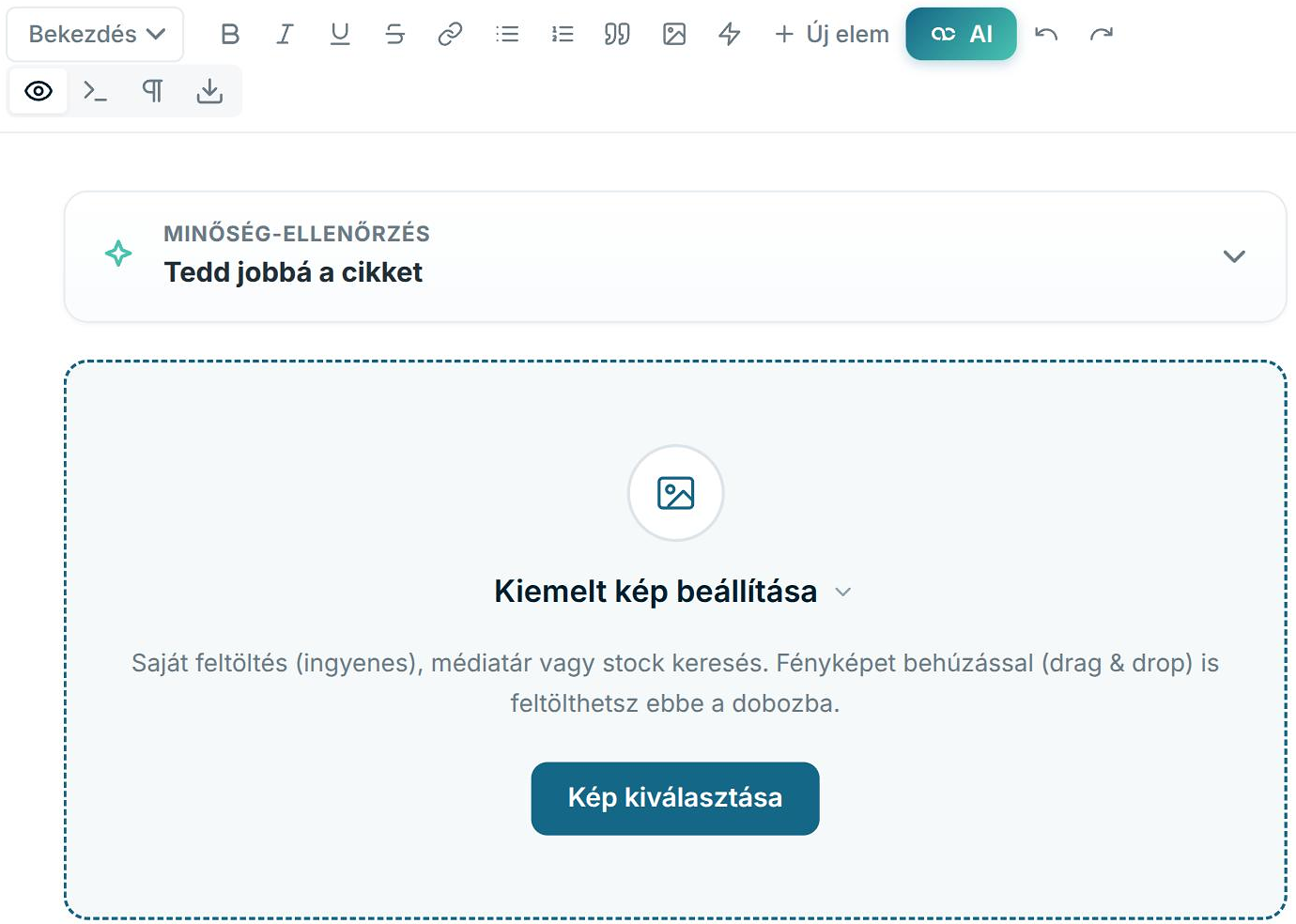
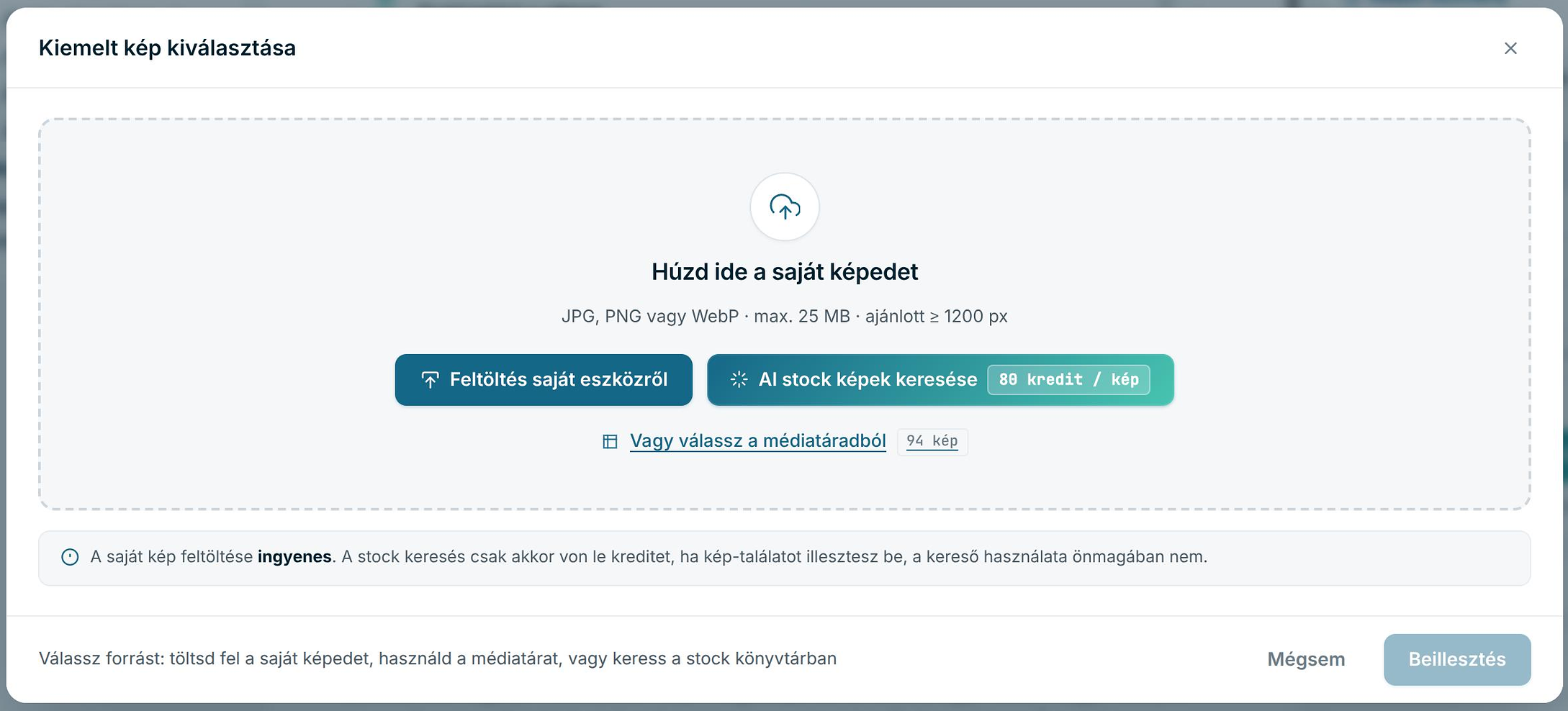
A szövegbe a szerkesztő eszköztárának kép gombjával teszel képet, vagy egy blokk Új elem menüjéből: ilyenkor a kép a kijelölt blokk után kerül a cikkbe. Mindkét esetben ugyanaz a képválasztó ablak nyílik meg, amelyben kiválasztod a forrást: Feltöltés saját eszközről, AI stock képek keresése, vagy választás a médiatáradból.
2. lépés: saját kép feltöltése
Saját képet JPG, PNG vagy WebP formátumban tölthetsz fel, legfeljebb 25 MB méretben; legalább 1200 pixel széles képet érdemes választani. A fájlt behúzhatod az ablakba, vagy kiválaszthatod a gépedről, a feltöltés állapota százalékban látszik. A feltöltés díjmentes, és a kép a médiatárba is bekerül, így később más cikkben is felhasználhatod.
A rendszer a képet webre optimalizálva tárolja: a hosszabbik éle legfeljebb 2400 pixel, a JPG és a WebP tömörített, a PNG minőségvesztés nélkül tömörített. A képernyőképek így élesek maradnak, a fotók pedig nem lassítják az oldalt.
3. lépés: alt-szöveg, cím és képaláírás
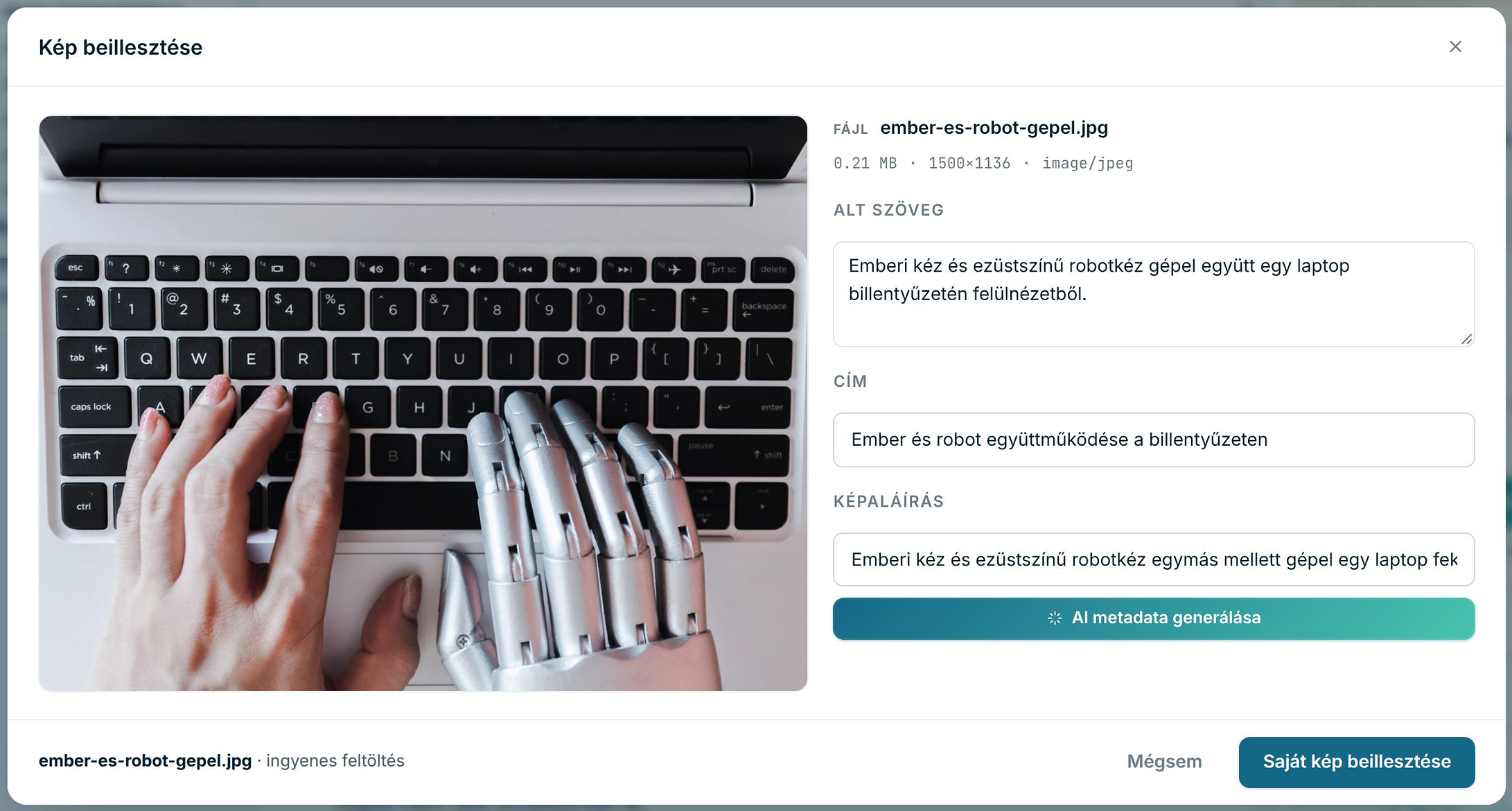
Feltöltés után megadod a kép adatait. Az alt-szöveg egy rövid leírás arról, mi látszik a képen: ezt olvassa fel a képernyőolvasó, és ebből érti a kereső is a képet. A cím rövid megnevezés, a képaláírás pedig egy mondat, amely a kép alatt jelenik meg a cikkben.
Az AI metadata generálása gombbal a rendszer egy kattintással javasol alt-szöveget, címet és képaláírást. Ez díjmentes, és mindhárom mező átírható. Ha egy mezőt üresen hagysz, a rendszer a feltöltés után magától kitölti, a kézzel beírt szöveget viszont nem írja felül. A javaslatot mindig olvasd át: a kép tartalmát a rendszer felismeri, de azt, hogy a te cikkedben mit kell mutatnia, te tudod.
4. lépés: kép a médiatárból
A médiatárban a korábban feltöltött és letöltött képeid vannak. A képválasztóban kereshetsz fájlnévre és alt-szövegre, és szűrhetsz: mind, saját feltöltés vagy stock. A médiatárból beillesztett kép díjmentes.
A Médiatár oldalon rendezheted a képeket, és látod, melyik cikk használja őket; cikkben használt kép nem törölhető, amíg a cikk használja. Több képhez egyszerre is kérhetsz AI-metaadatot a Kijelölés gombbal, képenként 15 kreditért, egyszerre legfeljebb 50 képhez. Egyenként, a kép adatlapján ugyanez díjmentes.
5. lépés: stockfotó keresése
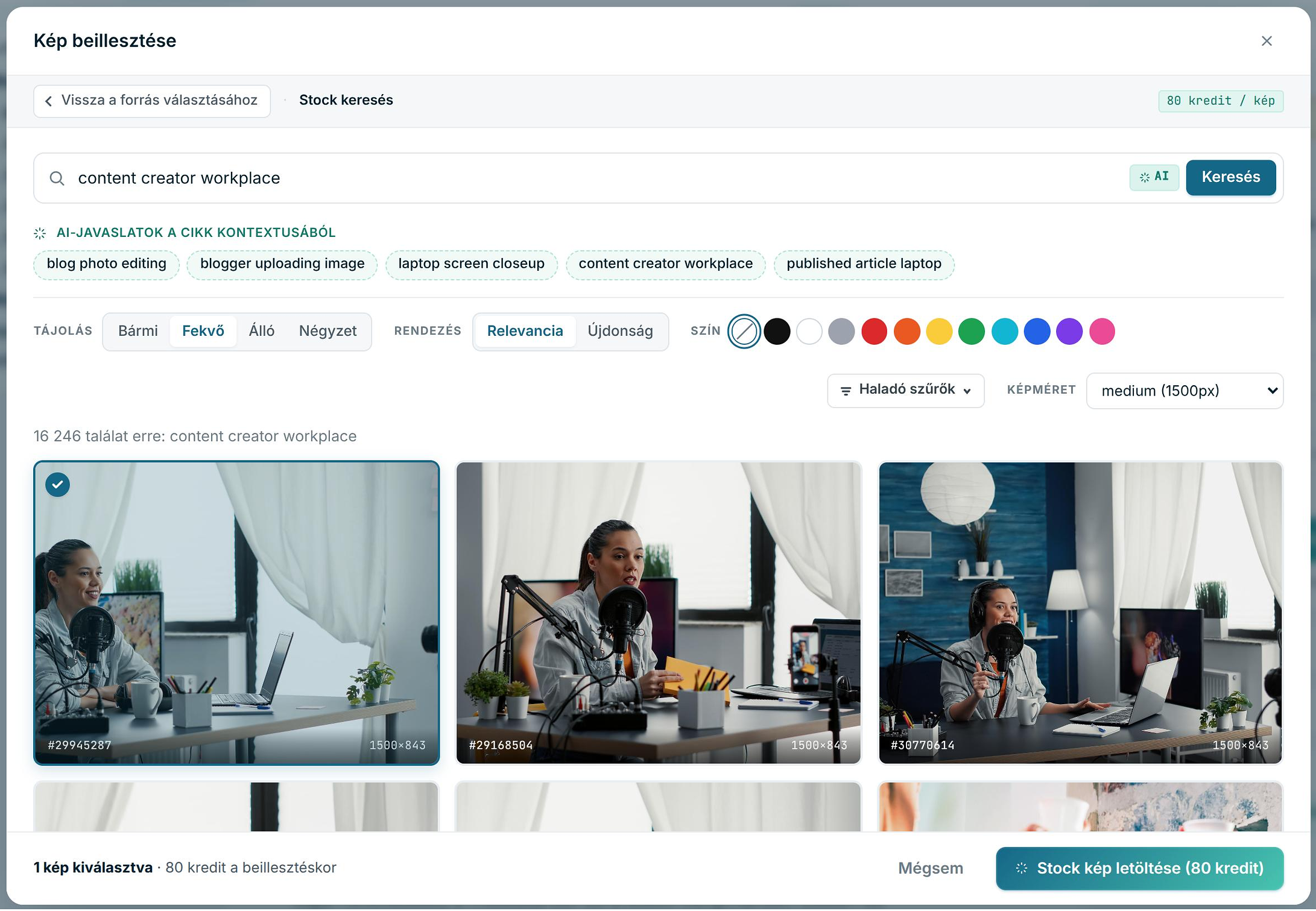
Ha nincs saját képed, a képválasztó AI stock képek keresése gombjával a stock könyvtárban kereshetsz. A keresés ingyenes, csak a beillesztett kép kerül 80 kreditbe. Angol kulcsszavakkal kapod a legpontosabb találatokat.
A keresőmező fölött AI-javaslatokat látsz a cikk kontextusából: rövid keresőkifejezéseket, amelyeket a rendszer a cikk témájából állít össze, és amelyekre egy kattintással rákereshetsz. A találatokat szűrheted tájolás (fekvő, álló, négyzet), szín, a képen látható emberek száma, életkor, licenc és időszak szerint, és rendezheted relevancia vagy újdonság szerint. Egy oldalon 24 találat látszik. A kiválasztott kép a Stock kép letöltése gombbal kerül a cikkbe, és a médiatárba is bekerül.
6. lépés: a beillesztett kép módosítása
A cikkbe került képen két gomb van. A Kép adatai (ceruza) megnyitja az alt-szöveget, a címet és a képaláírást szerkesztésre, a Csere pedig lecseréli a képet egy másikra úgy, hogy a helye és a cikk többi része változatlan marad.
A WordPressre a kép az alt-szövegével és a képaláírásával kerül ki. A képaláírás a WordPress médiatárába kerül, a cikk szövegében pedig akkor jelenik meg, ha a bővítmény beállításaiban (Autocontent › Beállítások) bekapcsolod a Képaláírás a cikkben lehetőséget. Ha egy képnek kiküldéskor sem alt-szövege, sem címe nincs, a rendszer előtte pótolja; a biztos út mégis az, hogy az alt-szöveget te nézed át.
Négy tanács a jó képekhez
Az alt-szöveg írja le, mi látszik a képen. Egy-két mondat, természetes nyelven; ne kulcsszó-lista legyen.
A saját fotó hitelesebb a stocknál. A csapat, az iroda, a termék vagy a munka közbeni kép többet mond, és a tapasztalatot is bizonyítja; hogy ez miért számít, azt az E-E-A-T gyakorlati ellenőrzőlistánkban összefoglaltuk. Stockfotót a hangulathoz és az illusztrációhoz válassz.
Útmutatóban a képernyőkép a legjobb kép. A szöveg legyen rajta olvasható, az érzékeny adatot takard ki.
A kiemelt kép legyen fekvő és egyértelmű. Ez látszik a listákban és a megosztásoknál, kis méretben is felismerhetőnek kell lennie.
A sorozat következő, utolsó része a kiküldést mutatja be: hogyan kötöd be a WordPress-oldaladat, hogyan állítod be a kategóriákat és a SEO-adatokat, és hogyan időzíted a cikket.
Gyakori kérdések a cikk képeiről
Mennyibe kerül a képek használata?
A saját kép feltöltése és a médiatárból beillesztett kép díjmentes. A stockfotó keresése ingyenes, a beillesztett stockkép 80 kredit. Az AI-metaadat egyenként díjmentes, a Médiatár oldalon tömegesen képenként 15 kredit.
Milyen képet tölthetek fel?
JPG, PNG vagy WebP fájlt, legfeljebb 25 MB méretben; legalább 1200 pixel széles képet érdemes választani. A rendszer a képet webre optimalizálva tárolja, a hosszabbik éle legfeljebb 2400 pixel.
Mit írjak az alt-szövegbe?
Egy-két mondatban azt, ami a képen látszik, természetes nyelven. Az AI metadata generálása gomb javaslatot ad, amelyet érdemes a cikk céljához igazítani.
Felülírja a rendszer a kézzel írt alt-szöveget?
Nem. A rendszer csak az üresen hagyott mezőket tölti ki, a kézzel beírt alt-szöveg, cím és képaláírás megmarad.
Mi történik a képekkel a WordPressen?
A kiemelt képből a bejegyzés kiemelt képe lesz, a cikk képei pedig az alt-szövegükkel és a képaláírásukkal kerülnek ki. Ha egy képnek sem alt-szövege, sem címe nincs, a rendszer kiküldés előtt pótolja.

 autocontent.hu szerkesztőség