

Miért kell emberi szerkesztés egy AI-val írt cikkhez?
Egy generált cikk ritkán végleges. Lehet benne egy túl általános bekezdés, egy pontosításra szoruló adat, vagy egy mondat, ami nem úgy szól, ahogy a márkád szokott. A jó cikkben ezeket egy ember veszi észre és javítja ki, mielőtt a szöveg kimegy.
Az autocontent.hu szerkesztője erre készült: a munka nagy részét autonóm módon elvégzi, de a maradékot a revíziók során kell hozzátenni manuálisan. Így lesz igazán emberi az eredmény. Ezért is nevezzük AI-asszisztált rendszernek és szándékosan nem törekszünk a tömeges spam tartalmak generációjára.
Célunk egy olyan rendszer megalkotása volt, amivel könnyen lehet szakmai, magyar nyelvű szövegeket generálni, véletlenül sem tűnik AI-slop tartalomnak és tökéletes alapot szolgál egy cég képviselésére. Úgy gondoljuk, hogy a jövőben más út nem lesz a megfelelően SEO-zható (GEO-zható) szövegek előállíthatóságára, hiszen a Google spam algoritmus frissítései egyre több AI tartalmat távolítanak el a találati listákról és ez érinti az LLM rendszerek említéseit is.
Na de hogyan kezdhetsz neki?
Ebben az útmutatóban lépésről lépésre megmutatom a szerkesztő felépítését, a bekezdésenkénti AI-szerkesztést, a cikket ismerő asszisztenst, a minőség-ellenőrzést, a verziókat és a lektornak szóló Word-exportot. A képernyőképek ennek a cikknek a szerkesztése közben készültek.
1. lépés: ismerd meg a szerkesztőt
A cikket a Cikkek listájából nyitod meg szerkesztésre. Felül a cím és az utolsó mentés ideje áll, középen a cikk törzse, a jobb sávban pedig a cikk adatai: meta-cím, meta-leírás, kulcsszavak, kategória, kiemelt kép és a cikk állapota. A tartalomjegyzék magától épül a címsorokból.
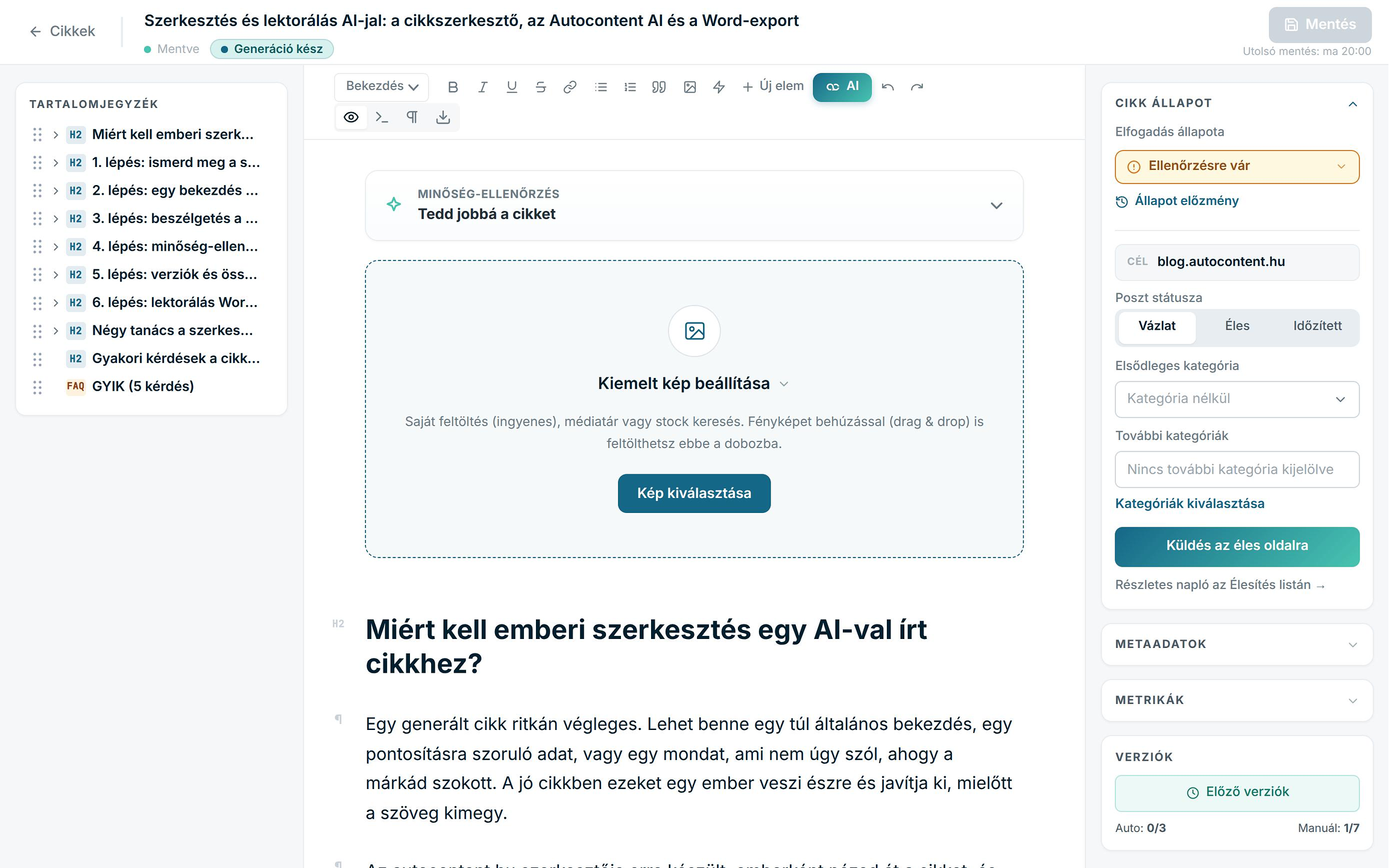
A törzs blokkokból áll: bekezdés, címsor, felsorolás, táblázat, idézet, kép, kiemelő doboz, CTA és a gyakori kérdések blokkja. Egy blokkra kattintva megjelenik az eszköztára: szerkesztés, klónozás, törlés, új elem hozzáadása és AI szerkesztés. Ha szöveget jelölsz ki, egy kis formázó eszköztár jelenik meg félkövérrel, dőlttel, áthúzással és linkkel.
A link ablakában a saját weboldalad cikkei között is kereshetsz. A saját oldalra mutató link alapból ugyanazon a lapon nyílik, a külső új lapon, és linkenként megadhatod a nofollow, a sponsored és a noreferrer jelölést, valamint egy rövid link-leírást. A felsorolások elemei ikont és jelentés szerinti színt kaphatnak, például pipát vagy figyelmeztetést. A szerkesztő automatikusan ment, de a Mentés gombbal kézzel is menthetsz.
2. lépés: egy bekezdés átírása AI-val
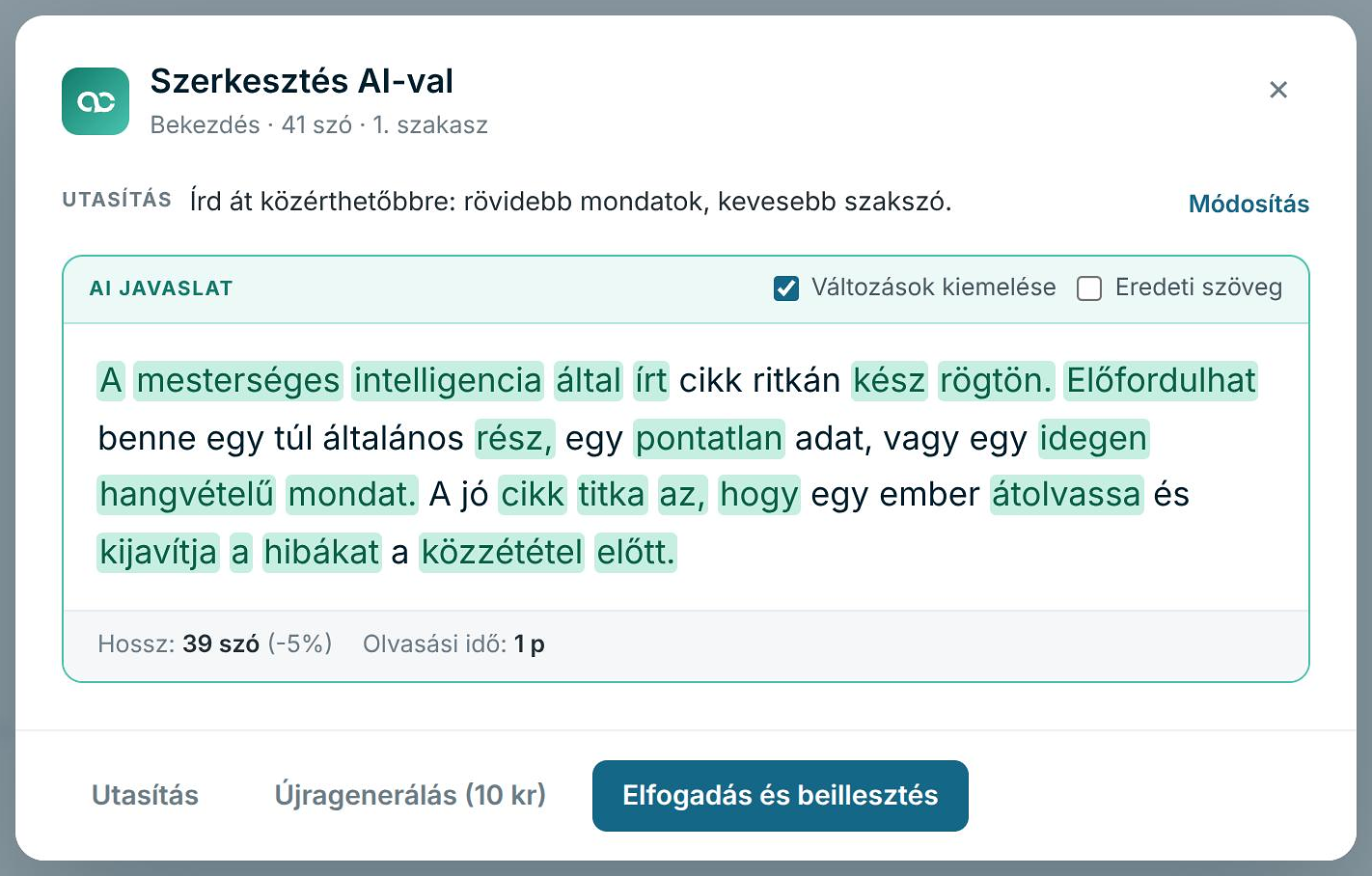
Ha egy bekezdés nem tetszik, a blokk eszköztárán az AI szerkesztés gomb megnyitja a Szerkesztés AI-val ablakot. Öt gyors átalakítás közül választhatsz egy kattintással: Rövidítés, Kifejtés, Átfogalmazás, Közérthetőbben és Szakmaibb. Ha egyik sem az, amire szükséged van, az Utasítás az AI-nak mezőbe saját kérést írhatsz.
A javaslatot a rendszer a változások kiemelésével mutatja, így egy pillantással látod, mihez nyúlt és mihez nem; a kiemelés ki is kapcsolható. Az ablak az új hosszt és az olvasási időt is mutatja, és ha a bekezdésben szerepelt a cikk kulcsszava, azt is, hogy megmaradt-e. Ha a javaslat nem tetszik, ugyanitt újat kérhetsz: a korábbi nem vész el, oda-vissza lapozhatsz, és azt illeszted be az Elfogadás és beillesztés gombbal, amelyik jobban tetszik. Egy AI-szerkesztés, és minden újragenerálás is, 10 kredit, az ár az ablakban látszik.
3. lépés: beszélgetés a cikkről az Autocontent AI-jal
A szerkesztő eszköztárának AI gombja mögött az Autocontent AI ül: egy segítő, aki ismeri az éppen szerkesztett cikket, a szövegét, a szerkezetét, a képeit, a kategóriáit és a minőség-ellenőrzés eredményét. Kérdezhetsz tőle a cikkről, és javaslatot kérhetsz a javításához. A beszélgetés ingyenes, és a cikknél marad, így később ugyanott folytathatod.
Ha megbeszéltetek egy javítást, az asszisztens helyben el is tudja végezni. Megjelenik egy kártya, amelyen részenként látod, mit írna át, a változásokat kiemelve, és bekezdésenként döntheted el, melyiket kéred. A cikk csak a jóváhagyásod után változik, a Mégsem gombbal pedig nyomtalanul eldobható; az ára előre látszik.
Ha a beszélgetés odáig jut, hogy a cikk egészén érdemes változtatni, az asszisztens felajánlja a teljes újragenerálást. Ez olcsóbb egy új cikknél, mert nem keres újra forrásokat, hanem a cikkhez korábban összegyűjtött anyagból dolgozik: az ára a szokásos cikk-ár mínusz 50 kredit. A képeket kipipálva megtarthatod, az előző változatról pillanatkép készül, és amíg az újraírás fut, a szerkesztő zárolva van.
4. lépés: minőség-ellenőrzés
A Minőség-ellenőrzés panel konkrét tippeket ad arra, hogyan lehet a cikket emberibbé tenni: saját tapasztalat és konkrét eset, hiteles forrás a tényállításokhoz, számok és példák a homályos megfogalmazás helyett, a töltelék-bevezetők kerülése, és magyarázat az állítások mellé.
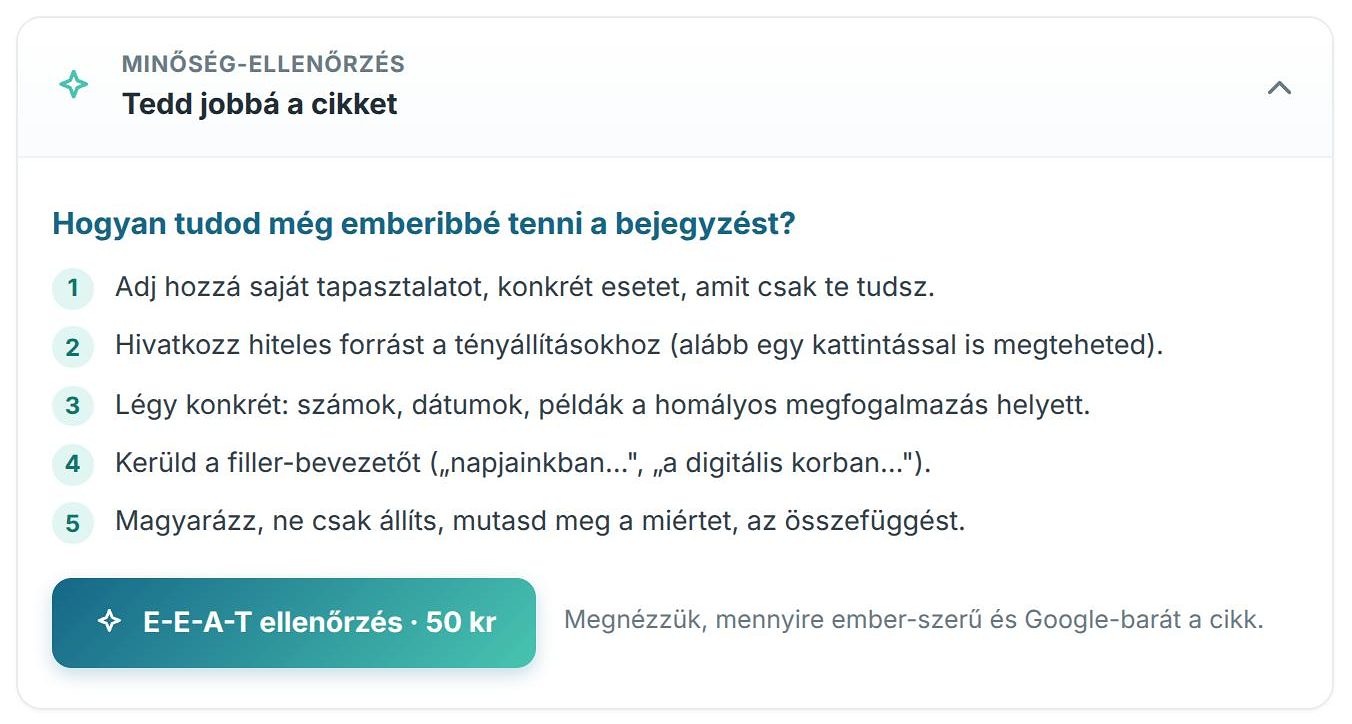
Kérésre E-E-A-T ellenőrzést is futtathatsz 50 kreditért. Ez négy szempont szerint, szempontonként 25 pontos skálán értékeli, mennyire ember-szerű és Google-barát a cikk; az összesített pontszám így 0 és 100 között van. A kifogásolt szövegrészekhez egy kattintással odaugorhatsz, és forrást is adhatsz hozzájuk. Szerkesztés után a pontszám csak becsült, egy újraellenőrzéssel pontosíthatod. Hogy az E-E-A-T miért számít, azt az E-E-A-T gyakorlati ellenőrzőlistánkban részletesen összefoglaltuk.
5. lépés: verziók és összehasonlítás
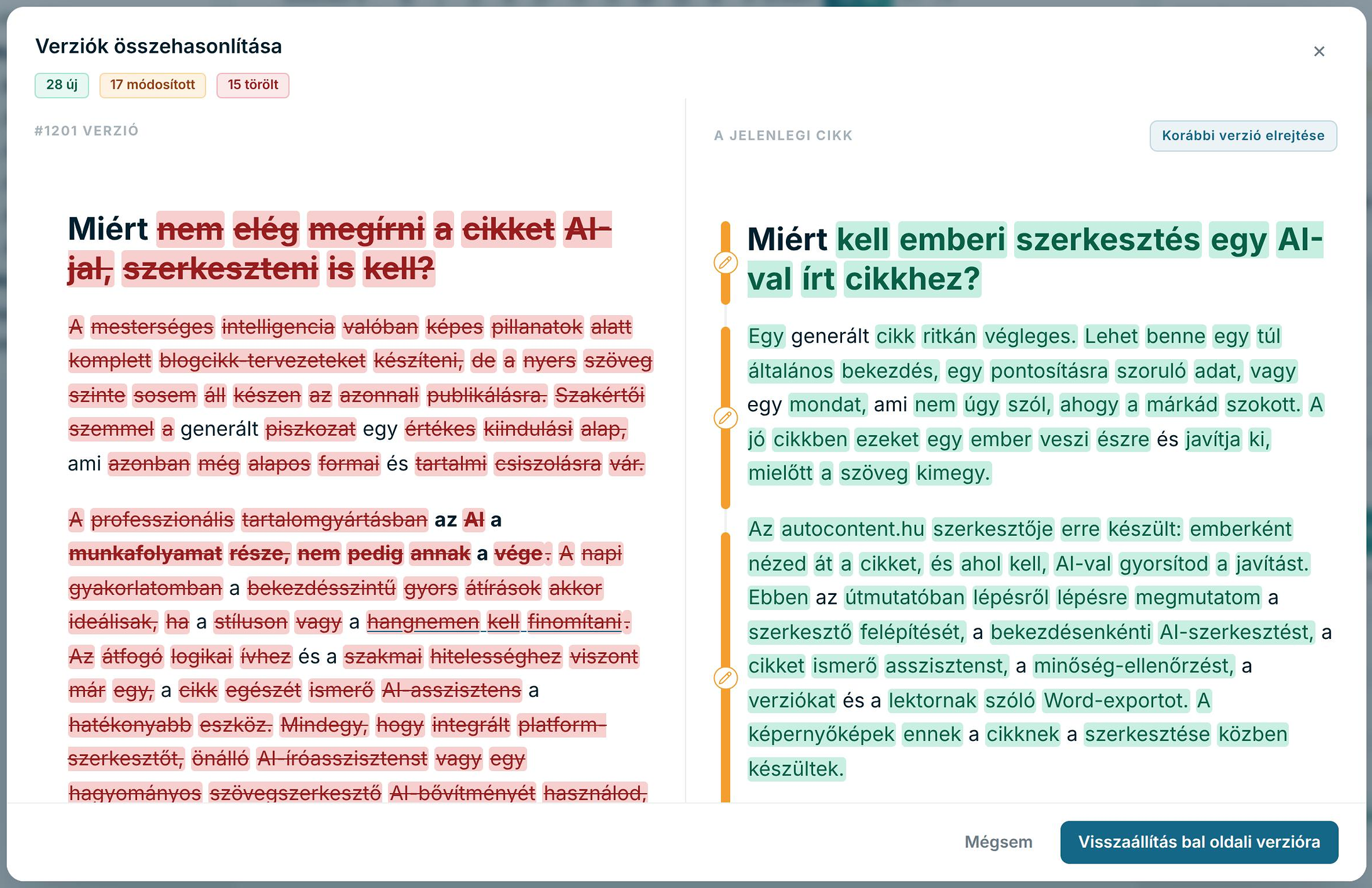
A cikk mentései verzióként megmaradnak az Előző verziók között. A Verziók összehasonlítása megmutatja, mi változott a szövegben a jelenlegi állapothoz képest, és bármelyik korábbi változat visszaállítható. Így egy nagyobb átírás sem kockázatos: ha az eredmény nem tetszik, egy kattintással visszatérhetsz. Ennél a cikknél is így látszik, mit módosítottam a generált változathoz képest.
6. lépés: lektorálás Word-ben és a cikk elfogadása
Ha szakmai lektor is átnézi a cikket, a Letöltés Word-ben fülön .docx fájlként letöltheted, hogy a saját eszközével, megjegyzésekkel és korrektúrával dolgozhasson. Választhatod, hogy a képek, a kattintható hivatkozások és a CTA-doboz bekerüljön-e; a CTA elkülönített, jelölt szakaszként áll, hogy a lektor lássa: az nem szakmai tartalom. A gyakori kérdések kibontva, kérdés-válasz párokként kerülnek a fájlba, a lábléc pedig minden oldalon oldalszámot mutat. A Wordben tett javítások nem jönnek vissza automatikusan, azokat a szerkesztőben kell átvezetni.
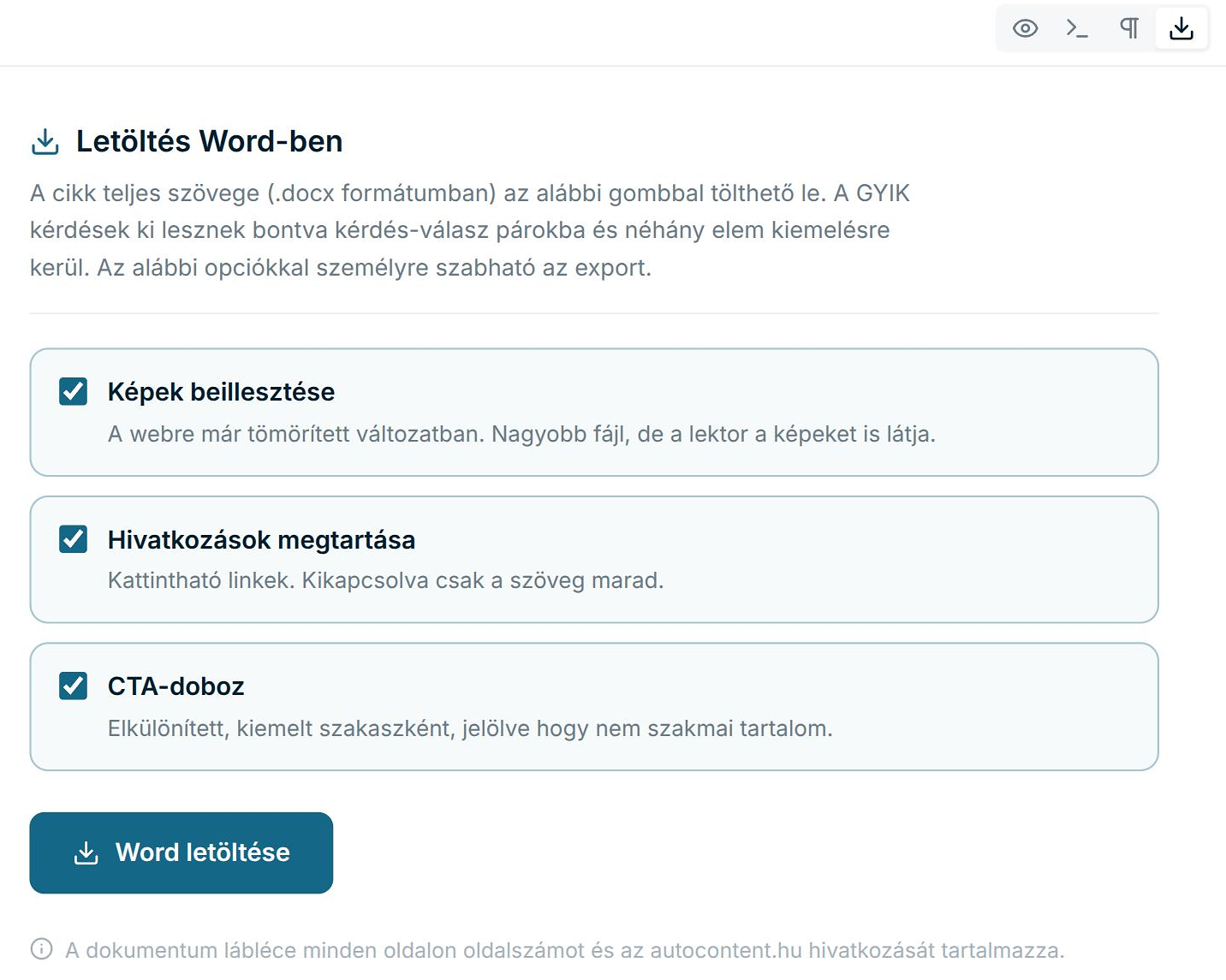
Ha csak a szövegre van szükség, a Sima szöveg fül formázás nélkül mutatja a teljes cikket, a gyakori kérdésekkel együtt, és egy gombbal a vágólapra teszi.
Amikor végeztél, állítsd a cikket Elfogadva állapotba. Minden cikk Ellenőrzésre vár állapotban születik, az állapot a szerkesztő Cikk állapot panelén vagy a listán egy kattintással állítható, és egy idővonal mutatja, mi történt a cikkel és mikor. Ha még nem elfogadott cikket küldesz ki, a rendszer előbb rákérdez.
Négy tanács a szerkesztéshez
Olvasd végig, mielőtt javítasz. A legtöbb javítás egy-egy bekezdést érint, a teljes újraírás ritkán kell.
Tényt és számot emberként ellenőrizz. A hivatkozási panel megmutatja, melyik tény honnan jött.
Írd hozzá a saját tapasztalatodat. Egy konkrét eset vagy példa az, amit az AI nem tud pótolni.
A lektori javításokat vezesd át. A Word-fájl a lektornak szól, a végleges szöveg a szerkesztőben él.
A lektorált cikk sem örök: a lektorált tartalmak hosszú távú frissítéséről külön cikkünkben írtunk. A sorozat következő része a képeket mutatja be: hogyan találsz jogtiszta fotót a cikkhez, és mire figyelj az alt-szövegnél.
Gyakori kérdések a cikkek szerkesztéséről
Mennyibe kerül az AI-val történő szerkesztés?
Egy bekezdés AI-szerkesztése és minden újragenerálás 10 kredit. Az Autocontent AI-jal folytatott beszélgetés ingyenes, a beszélgetésből indított javítás ára előre látszik, a teljes újragenerálás pedig a szokásos cikk-ár mínusz 50 kredit.
Átírja magától a cikket az Autocontent AI?
Nem. A beszélgetés csak javaslat; a szöveg akkor változik, ha a javítási kártyán bekezdésenként jóváhagyod a módosítást. A Mégsem gombbal a javaslat nyomtalanul eldobható.
Vissza tudok térni egy korábbi változathoz?
Igen. A mentések az Előző verziók között megmaradnak, a Verziók összehasonlítása megmutatja a különbséget, és bármelyik változat visszaállítható. A teljes újragenerálás előtt a rendszer külön pillanatképet is készít.
Mit tartalmaz a Word-export?
A cikk teljes szövegét, a gyakori kérdéseket kibontva, és választhatóan a képeket, a kattintható linkeket és a jelölt CTA-dobozt. A lábléc oldalszámot mutat. A Wordben tett javításokat a szerkesztőben kell átvezetni.
Mit jelent az E-E-A-T pontszám?
Egy kérésre futó ellenőrzés eredménye, amely négy szempont szerint, szempontonként 25 pontos skálán értékeli, mennyire ember-szerű és Google-barát a cikk. A kifogásolt részekhez ugrani lehet, és forrás is adható hozzájuk.

 autocontent.hu szerkesztőség