

Miért érdemes a cikket közvetlenül a rendszerből kiküldeni?
Egy kész cikk kézi átmásolása a WordPressbe lassú és hibalehetőségekkel teli: elcsúszik a formázás, lemaradnak a képek alt-szövegei, a SEO-mezőket külön kell kitölteni, és a kategóriát is kézzel kell beállítani. Minél több cikket írsz, annál több idő megy el erre. Hogy a teljes, automatizált folyamat hogyan épül fel a WordPressig, arról a WordPress-pipeline útmutatónkban írtunk.
Az autocontent.hu egy kattintással küldi ki a cikket a WordPress-oldaladra: a szöveggel együtt a képek, a kategóriák, a SEO-adatok és az arculatod is átkerül. Ebben az útmutatóban lépésről lépésre megmutatom, hogyan kötöd be az oldalt, hogyan állítod be a kategóriákat és a SEO-adatokat, hogyan időzítesz, és mire jó az azonnali indexelés. Ez a sorozat záró része.
1. lépés: a WordPress-oldal bekötése
A bekötés a bal menü Szinkronizáció › WordPress kapcsolat oldalán történik, három lépésben: letöltöd a plugint, csatlakoztatod az oldalt és tokent generálsz, végül beírod a tokent a pluginba. A Plugin letöltése gombbal a legfrissebb bővítményt kapod, amelyet a WordPressben a szokásos módon telepítesz.
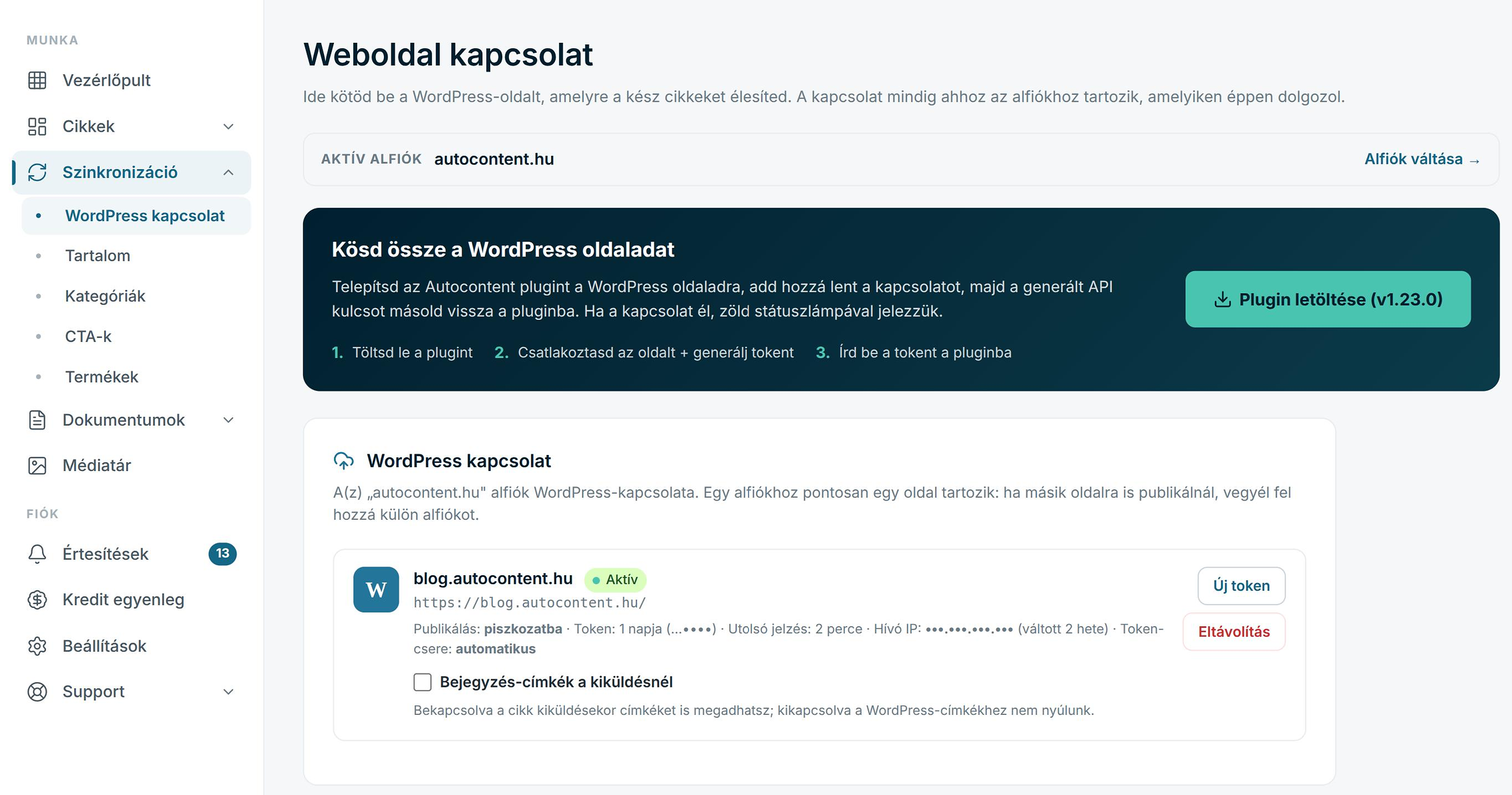
A WordPress oldal csatlakoztatása űrlapon megadod az oldal címét, opcionálisan egy nevet és egy alapértelmezett kategóriát, valamint az alapértelmezett publikálási státuszt: piszkozat, ha a WordPressen kézzel teszed közzé, vagy publikálva, ha azonnal élesre menjen. A Token generálása és csatlakoztatás gomb API-tokent ad. Ezt csak egyszer látod, ezért másold ki, és a WordPressben az Autocontent › Beállítások › API kulcs mezőbe illeszd be, majd kattints a Kapcsolat ellenőrzése gombra. Ha minden rendben, a WordPress kapcsolat oldalon zöld státusz jelenik meg. Egy alfiókhoz pontosan egy oldal tartozik: ha másik oldalra is publikálnál, ahhoz külön alfiókot veszel fel.
Ha a tokent elveszíted, az Új token gombbal újat kérsz, a régi azonnal érvénytelen lesz. A kapcsolatnál bekapcsolhatod azt is, hogy kiküldéskor WordPress-címkéket is megadhass. A bekötéskor az arculatod, vagyis a márkaszíneid és a CTA-stílusod is kimegy az oldalra, így a cikkek a saját színeiddel jelennek meg. Az automatizált WordPress-kapcsolat biztonsági szempontjait a WordPress REST API-ról szóló cikkünk foglalja össze.
Fontos: mivel a WordPress egy nyílt forráskódú rendszer, biztosan lesznek olyan sablonok és tartalomszerkesztők (ún. builderek), amik nem 100%-ban kompatibilisek az aktuális autocontent pluginnal, de díjmentesen segítünk az oldalak összekötésében. Kérjük keresd a supportot, amit rendszerünkön belül a Support -> Ticketek menüpontban érhetsz el bármikor!
2. lépés: kategóriák
A Szinkronizáció › Kategóriák oldalon kezeled azokat a kategóriákat, amelyekbe a cikkek a WordPressen kerülnek. A Szinkron a Weblappal gomb kétirányú és összefésülő: a WordPressben lévő kategóriák bekerülnek a rendszerbe, az itt létrehozottakat pedig a rendszer a WordPressben is létrehozza. Törölni mindkét helyen kézzel kell. Új kategóriánál megadod a nevét, a slugját (üresen automatikus), a szülő kategóriát és egy rövid leírást.
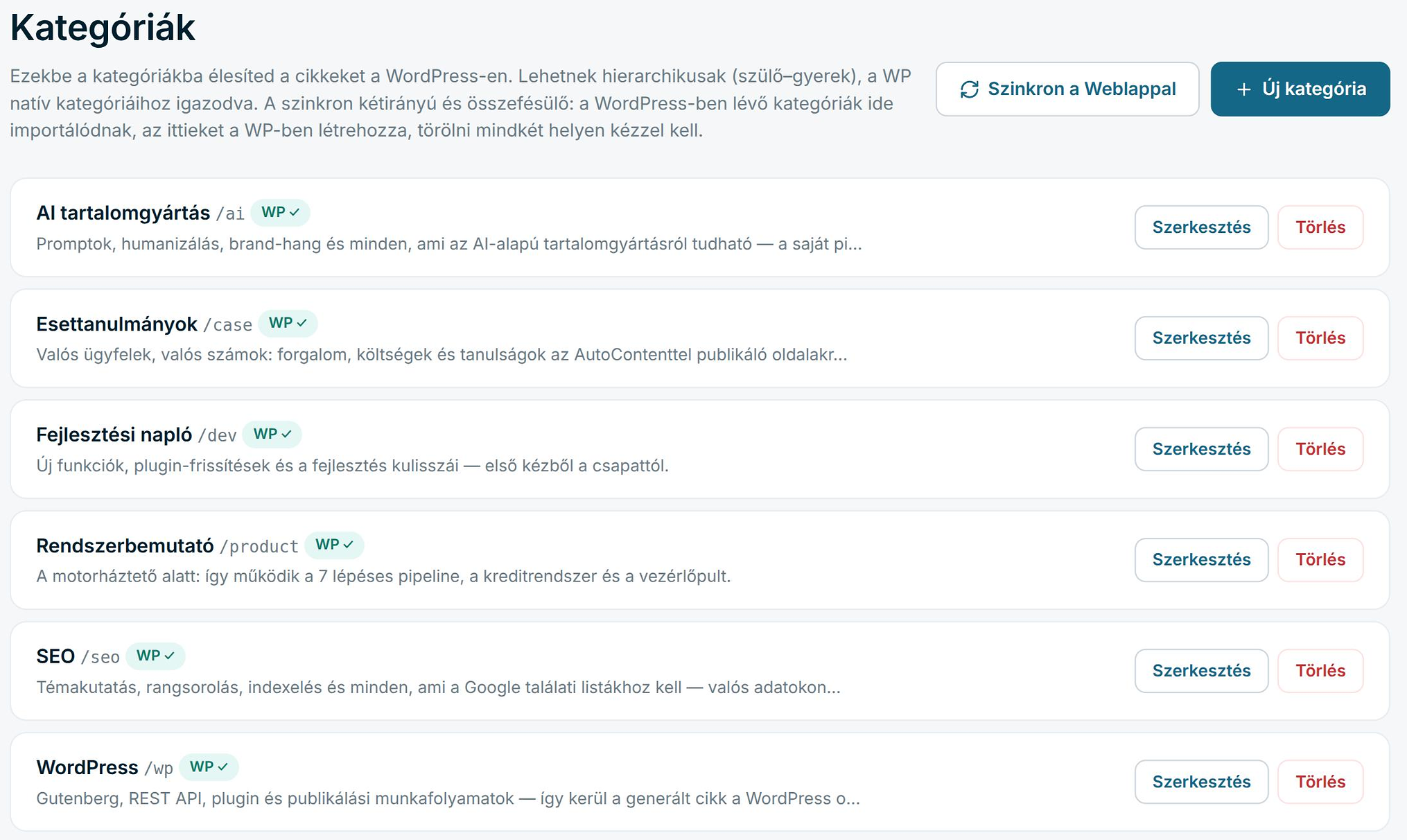
A cikknél kiválasztod az elsődleges kategóriát, a WordPress ebből dönti el a bejegyzés fő kategóriáját, és ha kell, további kategóriákat. A Kategóriák kiválasztása ablakban a rendszer 5 kreditért javaslatot tesz a cikk tartalma alapján. Többnyelvű oldalon a fordított cikk a célnyelv megfelelő kategóriájába kerül.
3. lépés: SEO-adatok
A szerkesztő Metaadatok paneljén három mező vár: a meta-cím, a meta-leírás és a kulcsszavak. A meta-leírás egy körülbelül 160 karakteres összefoglaló, ez jelenik meg a Google találati listájában. Ha a meta-címet üresen hagyod, a cikk címe kerül a helyére.
Kiküldéskor ezek az adatok oda kerülnek, ahol az oldalad a SEO-adatokat kezeli: a Yoast SEO vagy a Rank Math bővítménybe, az Avada téma saját SEO-mezőibe, vagy SEO-bővítmény nélkül a WordPress saját fejlécébe. Egy cím és egy leírás kerül ki, duplikáció nélkül. A cikk webcíme a címből készül; a már megjelent poszt webcímét a rendszer frissítéskor nem írja át, hogy a kint lévő linkek ne törjenek.
4. lépés: kiküldés vázlatként, élesben vagy időzítve
A szerkesztő jobb sávjában a Cikk állapot panelen látod a célt, vagyis a WordPress-oldalt, a poszt státuszát és a kategóriákat, a Küldés az éles oldalra gomb pedig indítja a kiküldést. A Cikkek listán soronként is kiküldhetsz, ilyenkor a Cikk kiküldése ablakban állítod be ugyanezeket.
A poszt státusza háromféle lehet. Vázlatként a cikk piszkozatként kerül a WordPressre, és ott teszed közzé. Élesként azonnal megjelenik. Időzítettként a megadott napon és időpontban jelenik meg. Az időpontot gyors választókkal is beállíthatod (holnap reggel, holnap délután, hétfő reggel), vagy a legutóbbi időzített cikkhez képest 12, 24 vagy 48 órával későbbre, így egyenletes ütemben töltheted fel a blogot.
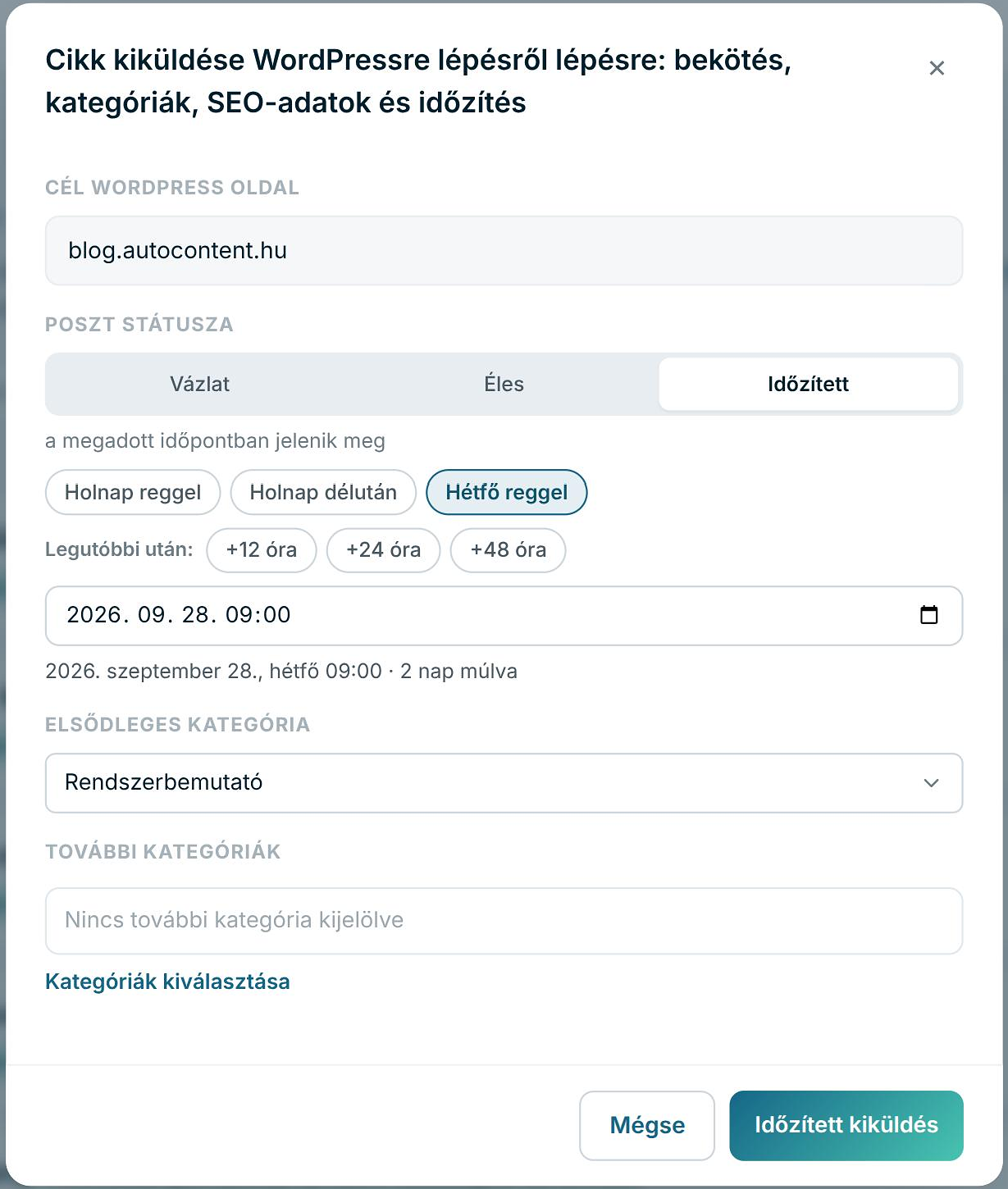
A kiküldés díjmentes, és a cikkel együtt kimennek a képek a kiemelt képpel, az alt-szövegek, a képaláírások, a CTA és a gyakori kérdések is. A képaláírás a WordPress médiatárába kerül, a cikk szövegében pedig akkor jelenik meg, ha a bővítmény beállításaiban (Autocontent › Beállítások) bekapcsolod a Képaláírás a cikkben lehetőséget. Ha a cikk már kint van, a kiküldés a meglévő posztot frissíti, nem hoz létre újat. Ha még nem elfogadott cikket küldesz ki, a rendszer előbb rákérdez, és a kiküldéssel a cikk Elfogadva állapotú lesz. A kiküldés menete a cikk naplójában követhető, a kész posztot a Megnyitás a WordPress-en linkkel nyitod meg.
5. lépés: azonnali indexelés és utólagos belső hivatkozások
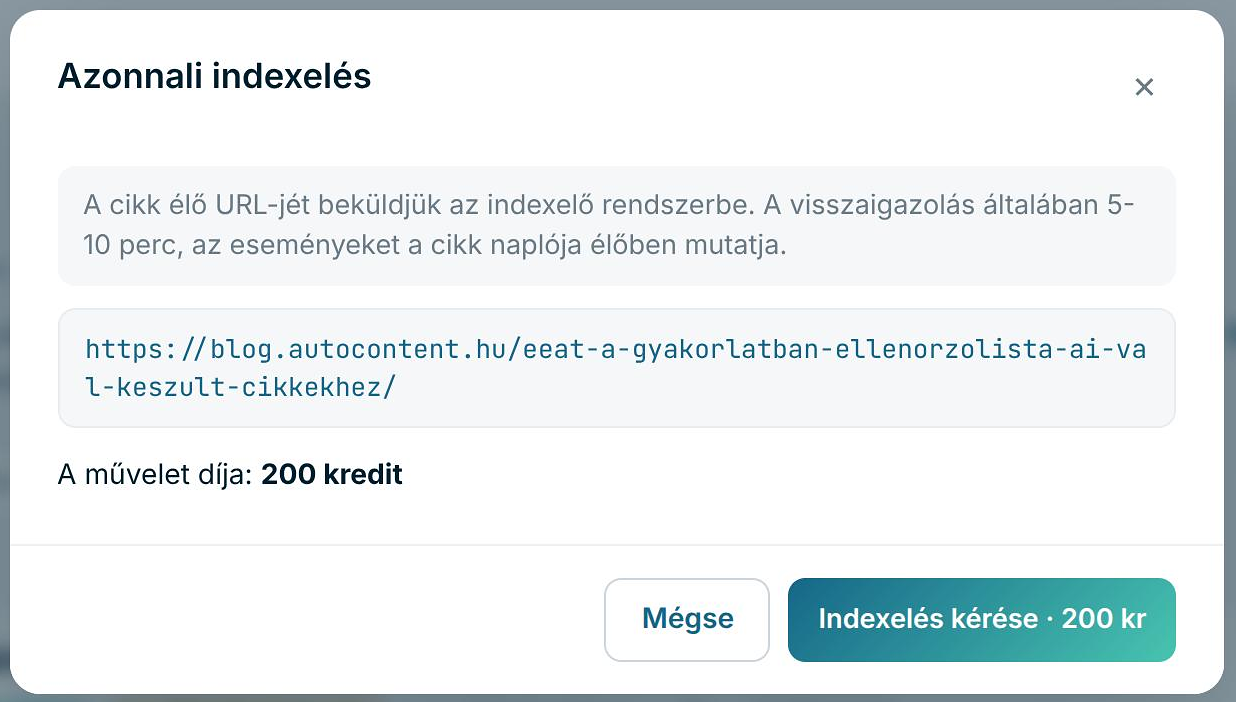
Egy új cikket a keresők maguktól is megtalálnak, de ez napokig is eltarthat. Az Azonnali indexelés 200 kreditért beküldi a cikk élő címét az indexelő rendszerbe. A visszaigazolás általában 5-10 perc; az eseményeket a cikk naplója élőben mutatja, a panelen pedig előbb az indexelés folyamatban, majd az indexelve jelzés látszik. Szükség esetén újra kérhető.
A Belső hivatkozások művelettel egy kész cikkbe utólag is kérhetsz legfeljebb négy linket a weboldalad többi cikkére, 100 kreditért. A funkció akkor érhető el, ha a weboldaladon legalább 30 cikk van a cikk nyelvén: kevés cikk mellett csak erőltetett link születne, és az rosszabb, mint a link hiánya. A belső linkek szerepéről a tartalom-optimalizálásról szóló cikkünkben írtunk bővebben.
Négy tanács az első kiküldéshez
Az első cikket küldd ki vázlatként. Nézd meg a WordPressen, hogyan jelenik meg, és csak utána állíts át élesre vagy időzítettre.
Időzíts rendszeresen. Az egyenletes megjelenés az olvasóknak és a keresőknek is jobb, mint a hirtelen sok cikk egyszerre.
Egy fő kategória elég. Az elsődleges kategória legyen a cikk fő témája; a további kategóriákból kevesebb több.
A meta-leírás egy mondatban mondja el, mit kap az olvasó. Ez a szöveg jelenik meg a találati listában, ez dönt a kattintásról.
Ezzel a sorozat végére értünk: a témakutatástól a márkahangon, a forrásokon, a szerkesztésen és a képeken át a kiküldésig minden lépést bemutattunk. A teljes folyamatról a hét lépéses áttekintőnk ad egyben képet.
Gyakori kérdések a cikkek kiküldéséről
Mennyibe kerül a kiküldés?
Maga a kiküldés díjmentes. Az Azonnali indexelés 200 kredit, az utólagos belső hivatkozások 100 kredit, a kategória-javaslat 5 kredit.
Mi kell a bekötéshez?
Egy WordPress-oldal, amelyre bővítményt telepíthetsz. A pluginnal és egy egyszer látható API-tokennel kötöd össze az oldalt, a kapcsolatot a WordPressben a Kapcsolat ellenőrzése gombbal ellenőrzöd.
Milyen SEO-bővítménnyel működik?
A meta-cím, a meta-leírás és a kulcsszavak a Yoast SEO-ba, a Rank Mathbe vagy az Avada téma SEO-mezőibe kerülnek, bővítmény nélkül pedig a WordPress saját fejlécébe.
Mi történik, ha egy már kiküldött cikket újra kiküldök?
A kiküldés a meglévő posztot frissíti, nem hoz létre újat. A már megjelent poszt webcímét a rendszer nem írja át, hogy a kint lévő linkek ne törjenek.
Időzíthetem a megjelenést?
Igen. A poszt státuszánál az Időzített lehetőséggel megadod a napot és az időpontot, és a cikk akkor jelenik meg a WordPressen.

 autocontent.hu szerkesztőség